



Organisation
Under fliken Organisation hanterar du enkelt allt som rör din organisation i PicFlow, samlat på ett och samma ställe. Lägg till nya medlemmar, tilldela roller och administrera behörigheter för en smidig och säker hantering. Med tydlig översikt över användare, licenser och er grafiska profil skapas en strukturerad och lättnavigerad arbetsmiljö för hela organisationen.
Vad är Organisation?
Under “Organisation” fliken kan du som är Administrator i din organisation kan kontrollera, administrera och redigera din organisations data och konton. Här finns alla inställningar som rör din verksamhet, från användare och roller till licenser och grafisk identitet.
Du kan lägga till nya användare, tilldela olika behörighetsnivåer och definiera färger och typsnitt som en del av er grafiska profil, under Brand Identity.
Organisationsfliken är med andra ord platsen där du skapar ordning, struktur och kontroll – för en smidig och enhetlig PicFlow-upplevelse i hela din organisation.
Vem kan se organisationsfliken?
Ser du ingen flik “Organisation” i den gula sidomenyn?
Isåfall beror det på att du inte är markerad som Administrator i din organisation. Bara Administrators kommer åt organisationsfliken.
💡 En Administrator kan lägga till ett annat konto som Administrator, i underfliken “Roles”. Kontakta din organisations kontoägare i PicFlow om du sitter på en position som borde vara markerad som Administrator.
Navigera till Organisation

Navigera till Organisation via den gula sidebaren till vänster på skärmen.
Organisationsvyn
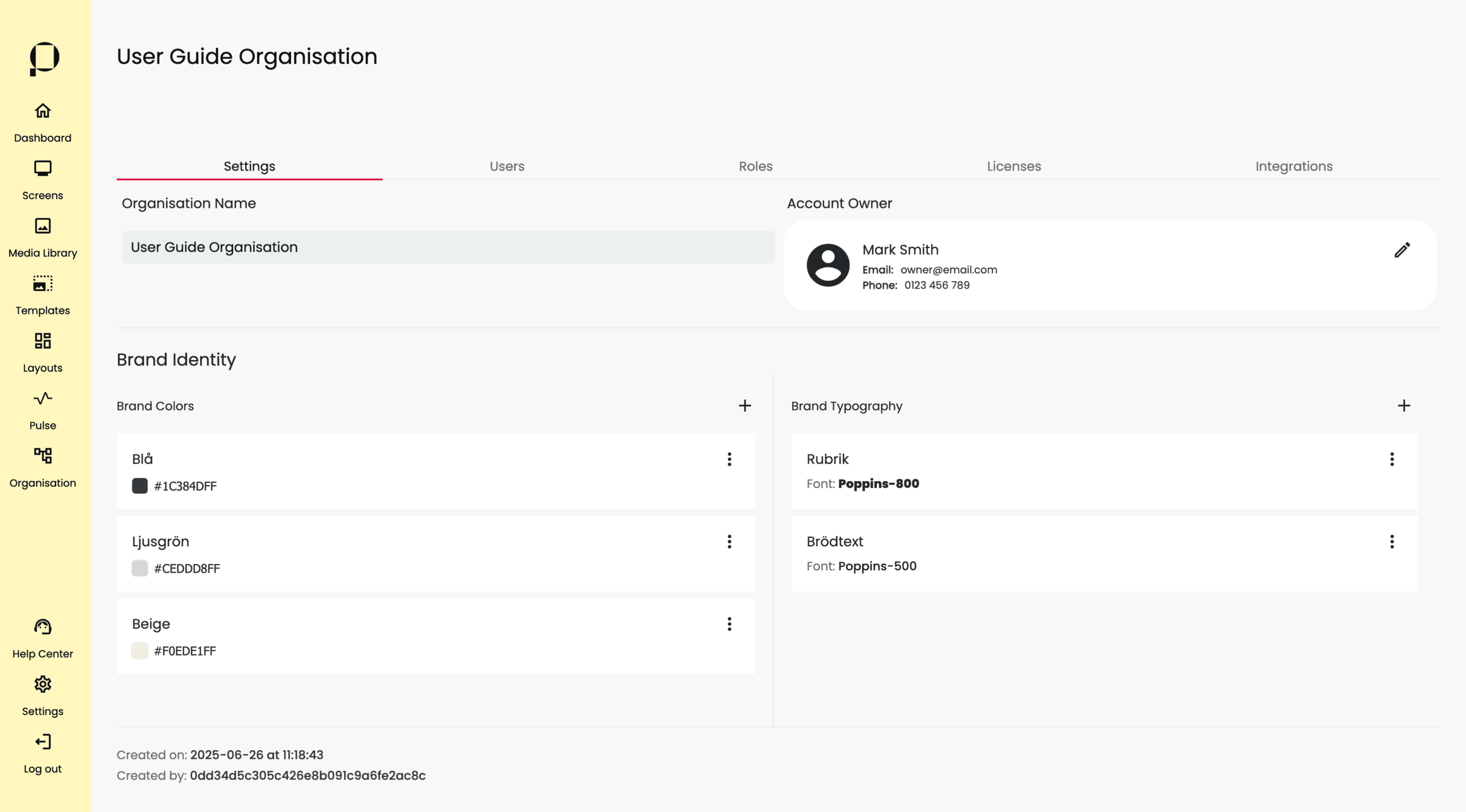
I Organisationsvyn ser du namnet på din organisation. Den här organisation heter “User Guide Organisation”.
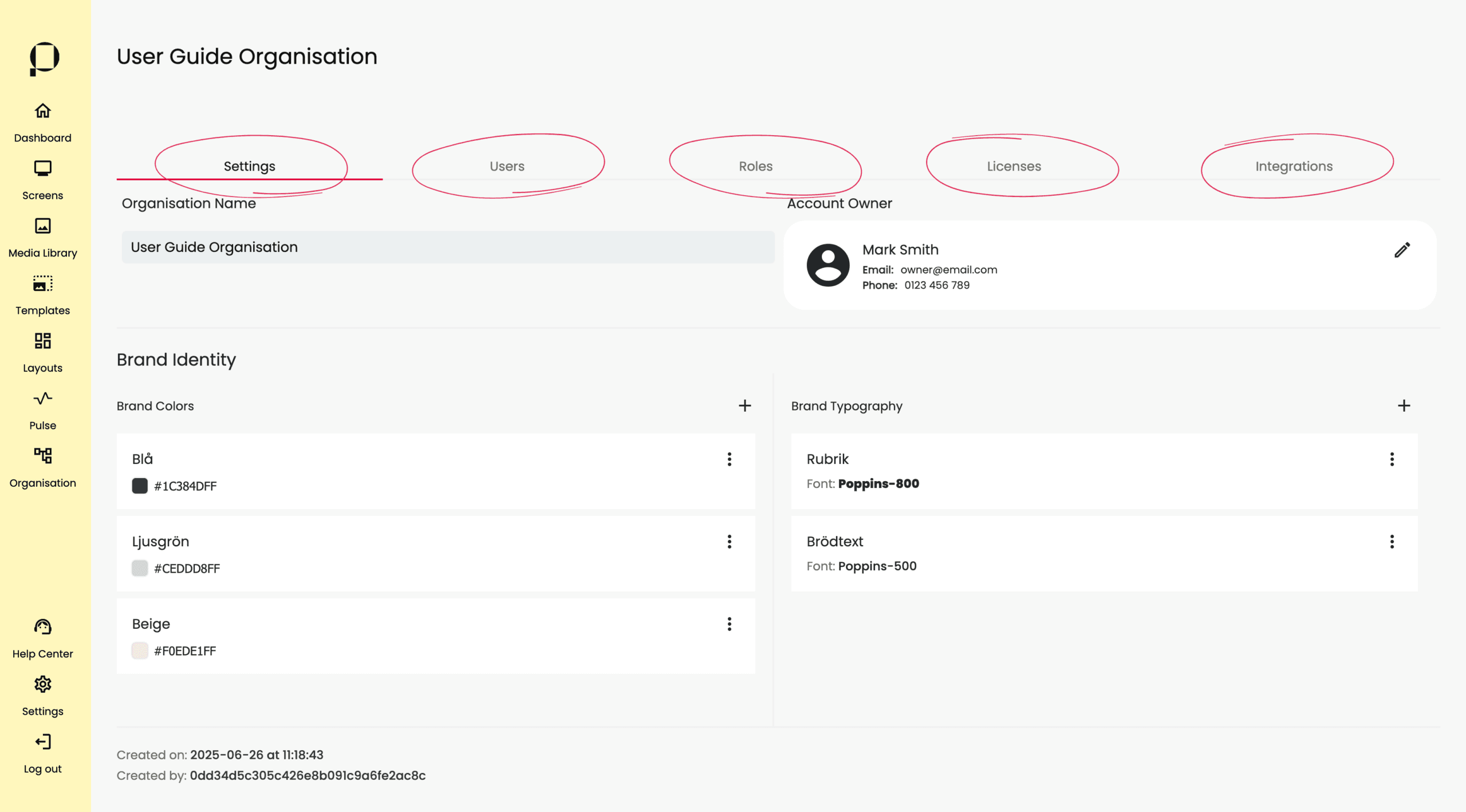
Din organisationsdata och den funktionalitet som finns i PicFlow för att hantera den, finns uppdelad i fem flikar – Settings, Users, Roles, Licenses och Integrations.
Vi går igenom vilken funktionalitet de olika flikarna håller i kommande segment.
Settings
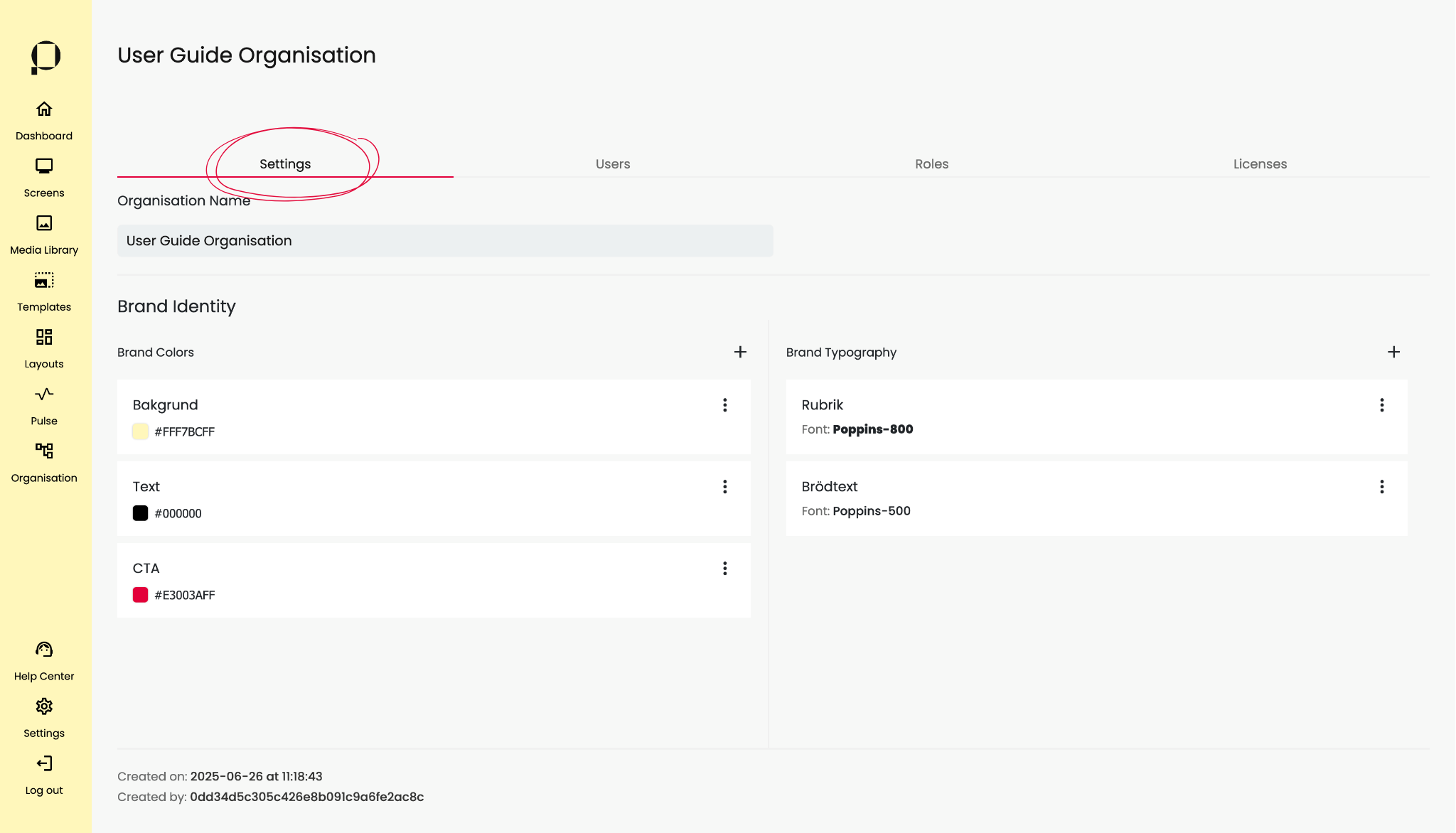
I Settings hittar du övergripande inställningar för din organisation. När du navigerar till Organisation via den gula sidomenyn landar du i Settings fliken. Om du befinner dig någon annanstans i organisations, klicka på den första fliken Settings för att nå Organisation Settings.

Fältet under “Organisation Name” är låst för dig som användare.
💡 Kontakta oss på Picler ni du skulle vilja byta namn på er organisation i PicFlow.
Account Owner
Account Owner är din organisations interna ägare, alltså den person med ytterst ansvar internt för organisationen i PicFlow. Kontaktuppgifterna till angiven Account Owner blir synliga för alla användare i organisation på varje användares dashboard.
💡 Läs mer om dashboard-widgeten Account Owner här.
Lägga till Account Owner
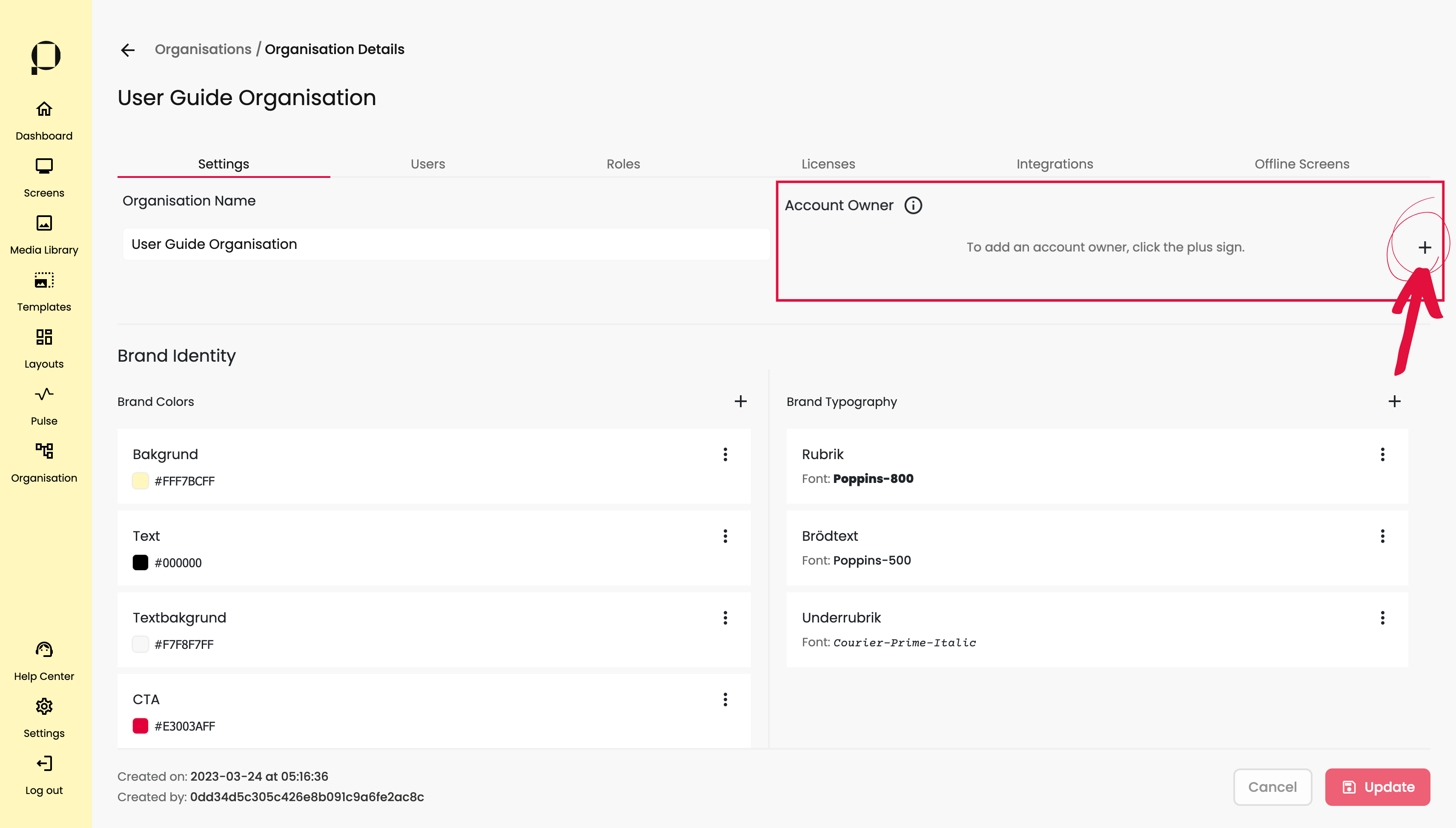
För att lägga till en Account Owner i ditt konto, klicka på plus i det övre högra hörnet.
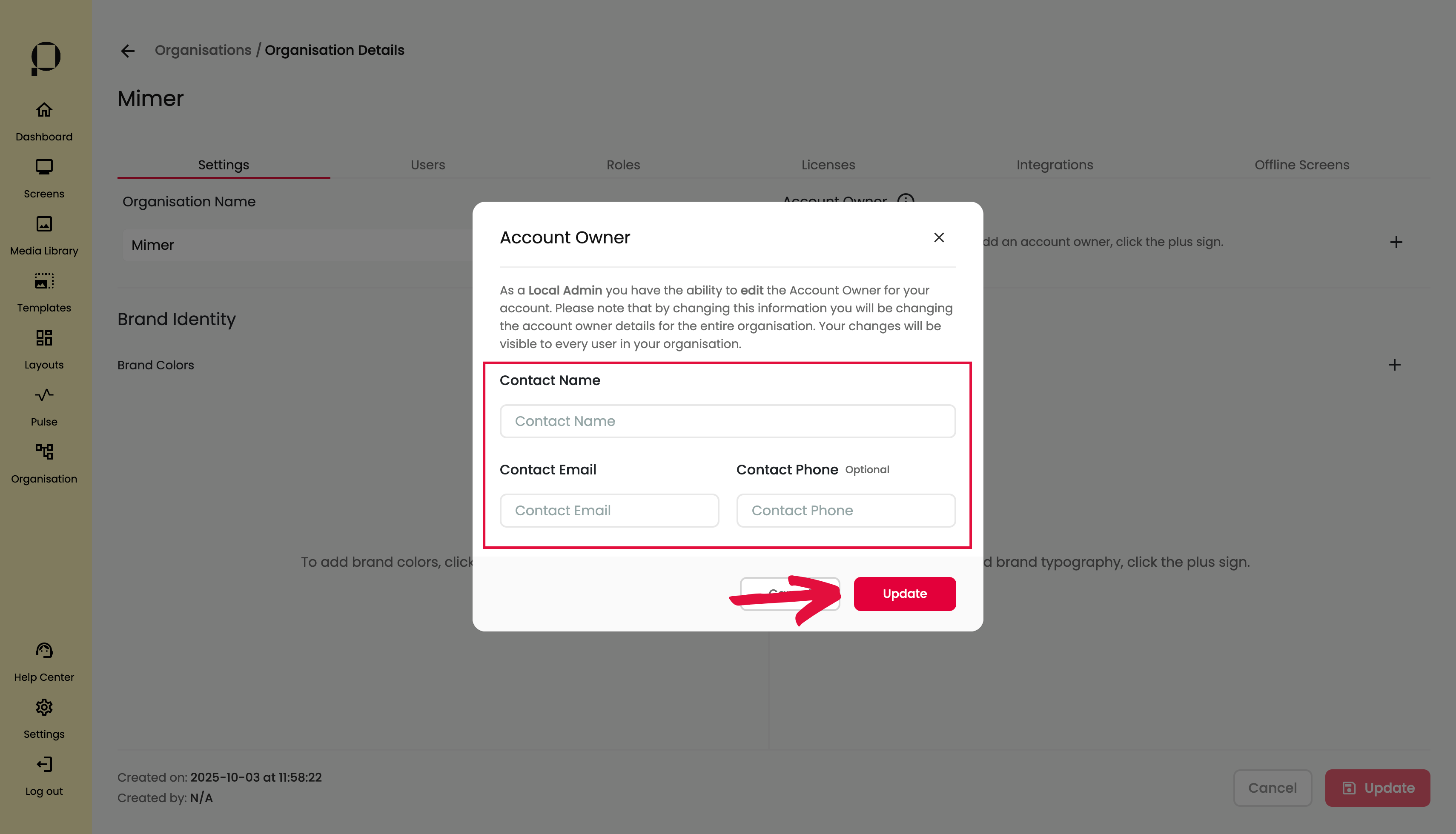
Ett pop up- fönster visas på skärmen. Ange kontakt ägarens namn, mejladress och om önskat telefonnummer. Klicka sedan på den röda knappen “Update” för att lägga till Account Owner.
Redigera Account Owner
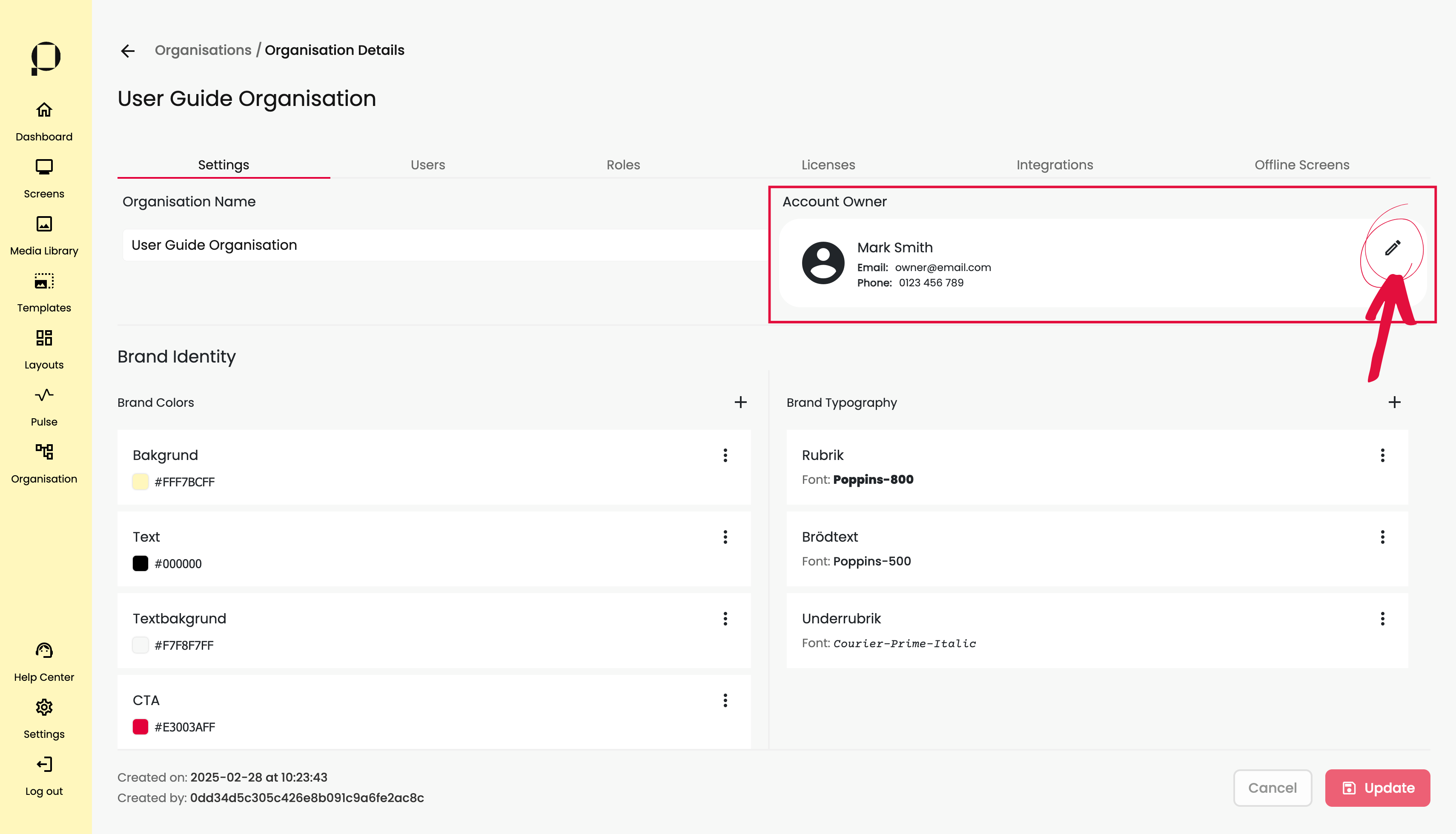
För att redigera Account Owner, klicka på symbolen föreställandes en penna i kontaktkortets övre vänstra hörn.
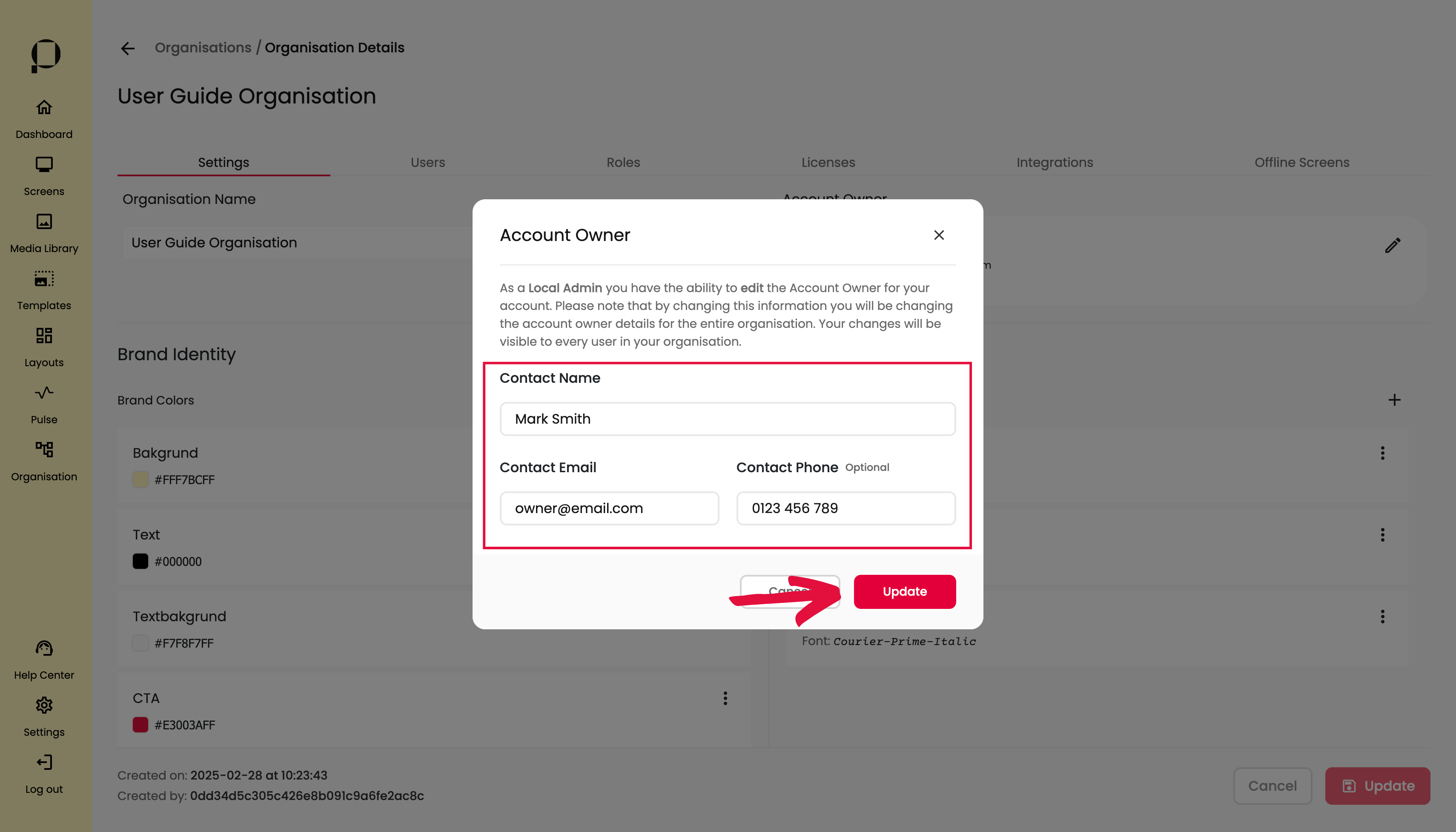
Ett pop up- fönster visas på skärmen. Ange kontakt ägarens namn, mejladress och om önskat telefonnummer. Klicka sedan på den röda knappen “Update” för att redigera uppgifterna för er Account Owner.
Brand Identity

Genom att spara er organisations specifika färger och typsnitt möjliggörs enhetlig kommunikation sett till färg och formval på era skärmar. I Brand Identity sätter du upp färger och typsnitt, vilket gör dem tillgängliga på en egen rad för “Brand Colors” respektive “Brand Typography” när du arbetar med innehåll i t.ex. templares.
💡 När du skapar eller redigerar templates, hittar du dessa färger och typsnitt i färg- respektive typsnittsväljare.
Lägg till Brand Colors

För att addera en Brand Color, tryck på plustecknet i sektionen till höger på skärmen.

Ge er Brand Color ett namn.
Tryck på färgrutan eller färgkoden för att öppna färgväljaren. Välja önskad färg med väljarverktyget, eller genom att skriva in HEX- eller RGBA-koden.
Tryck på “Accept” för att spara dina val
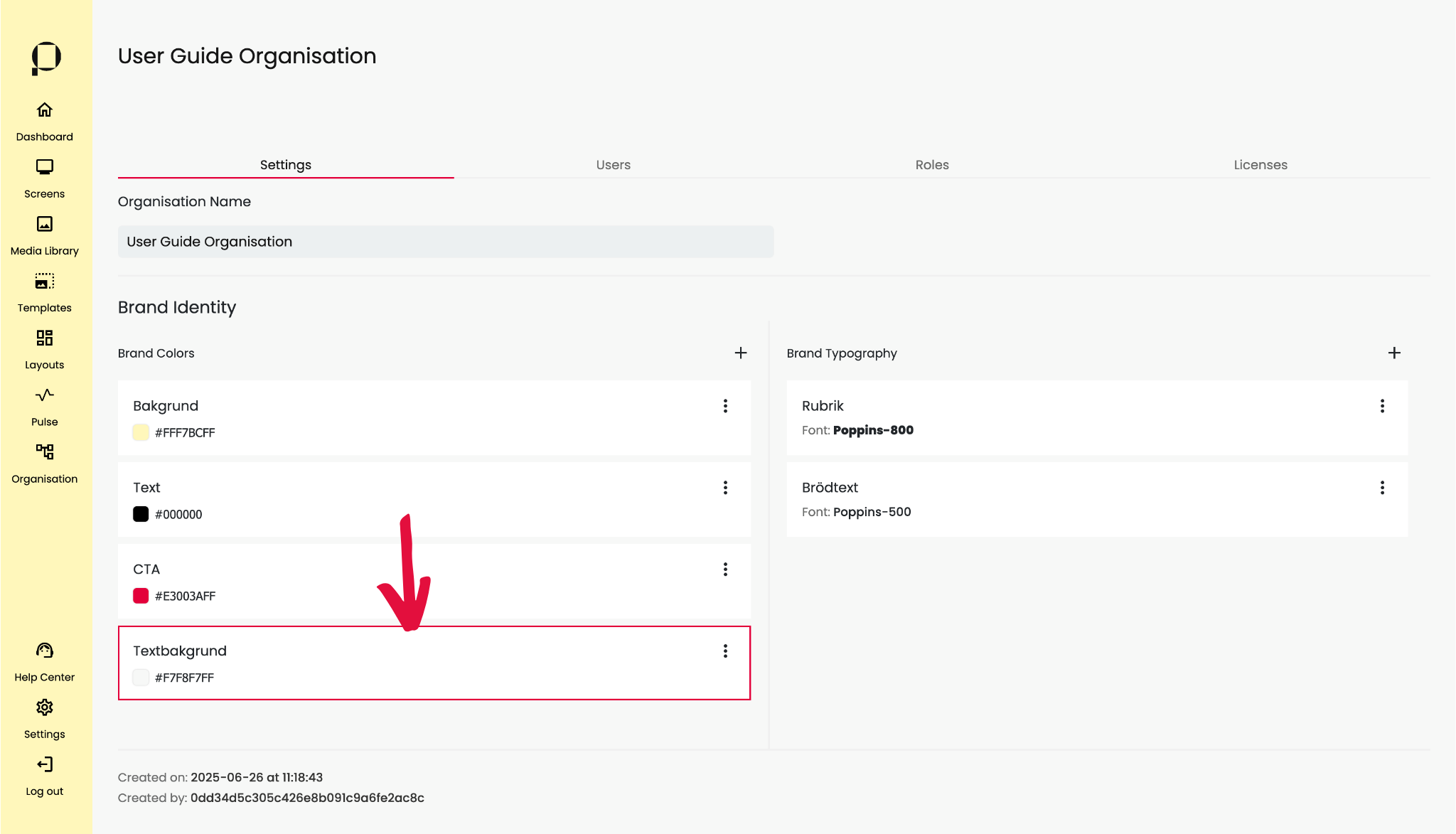
Nu kan du se din nya Brand Color i Listan under rubriken “Brand Colors”.
Lägg till Brand Fonts

För att addera en Brand Font, tryck på plustecknet i sektionen till vänster på skärmen.

Ett pop up-fönster visas på skärmen.
Ge ert Brand Font ett namn.
Typsnitt väljer du i dropdown menyn under “Font“. Du kan även välja att importera typsnitt från datorn i detta läge, och lägga upp dem i PicFlow. Följ instruktioner nedan.

För att ladda upp ett typsnitt använder du länken “Import fonts” till vänster om rubriken. Tryck på fältet under rubriken “Font” för att expandera typsnittsväljaren. Länken öppnar ett nytt pop up-fönster. <klicka på “Browse” fältet för att bläddra bland filerna på din dator, och välja det typsnittet på vill ladda upp.
Typsnitt måste vara i filformatet woff eller woff2 för att laddas upp i PicFlow.
💡 Du kan i detta fönster även välja att radera redan uppladdade typsnitt under rubriken “Uploaded Fonts”.
Tryck på “Upload Font” för att ladda upp ditt valda typsnitt.

När du har både namn och ett valt typsnitt, tryck på “Accept” för att ska ditt Brand Font.
Nu kan du se ditt Brand Font i Listan under rubriken “Brand Fonts”.
Redigera eller Ta bort Brand Color eller Brand Font
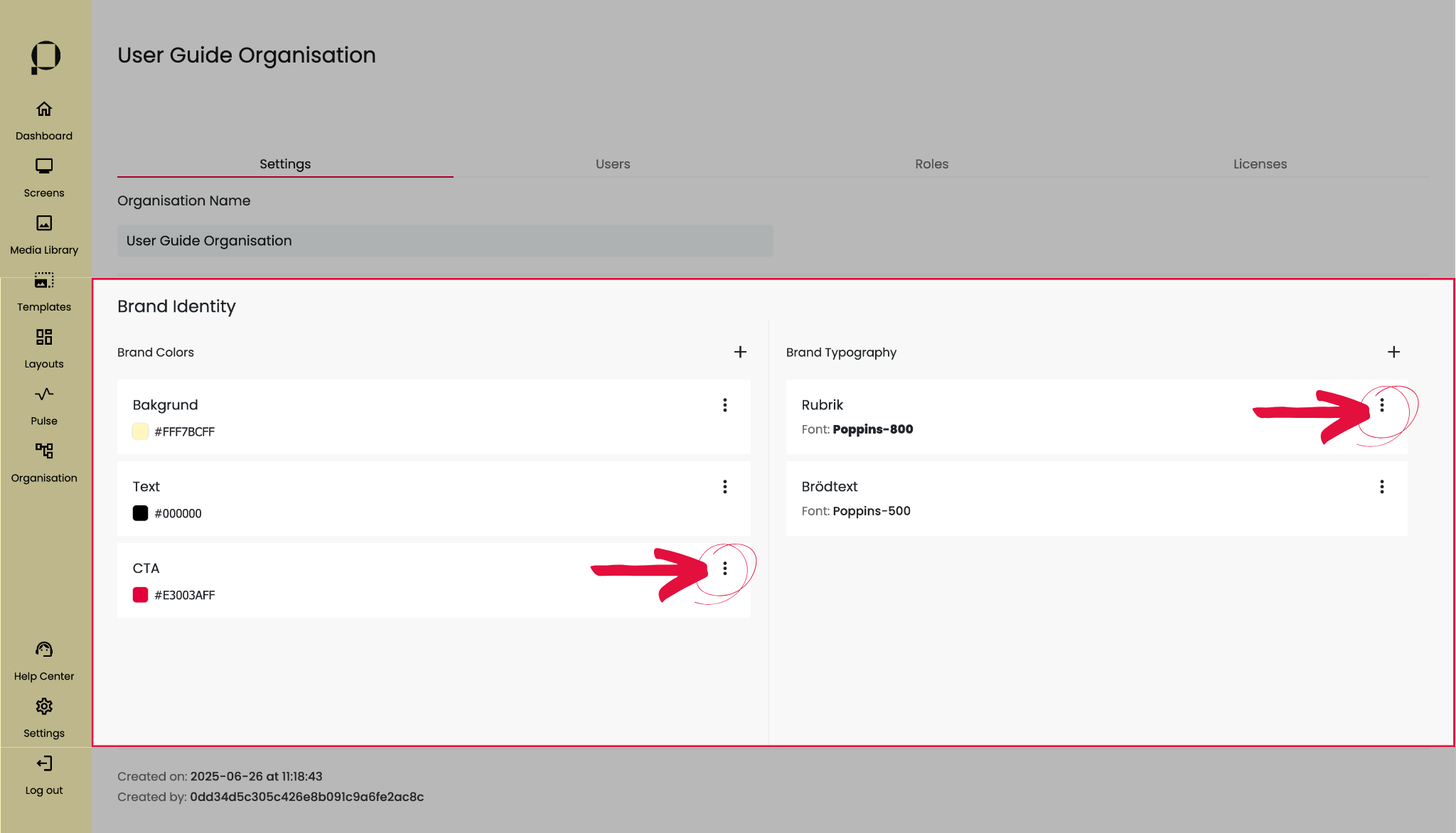
Tryck på de tre prickarna till höger i behållaren för antingen färg eller typsnitt.
För att ta bort Brand Color eller Brand Font, välj “Delete” i dropdown menyn. Bekräfta borttagningen i pop up-fönstret.
För att redigera namnet på Brand Color eller Brand Font, välj “Edit” i dropdown menyn. Ändra namnet i pop up-fönstret. Bekräfta ändringarna genom att klicka på “Accept”.
💡 Du kan ändra ordningen på din organisation Brand Colors och Brand Fonts, genom att dra och släppa raderna i önskad ordning.
Users
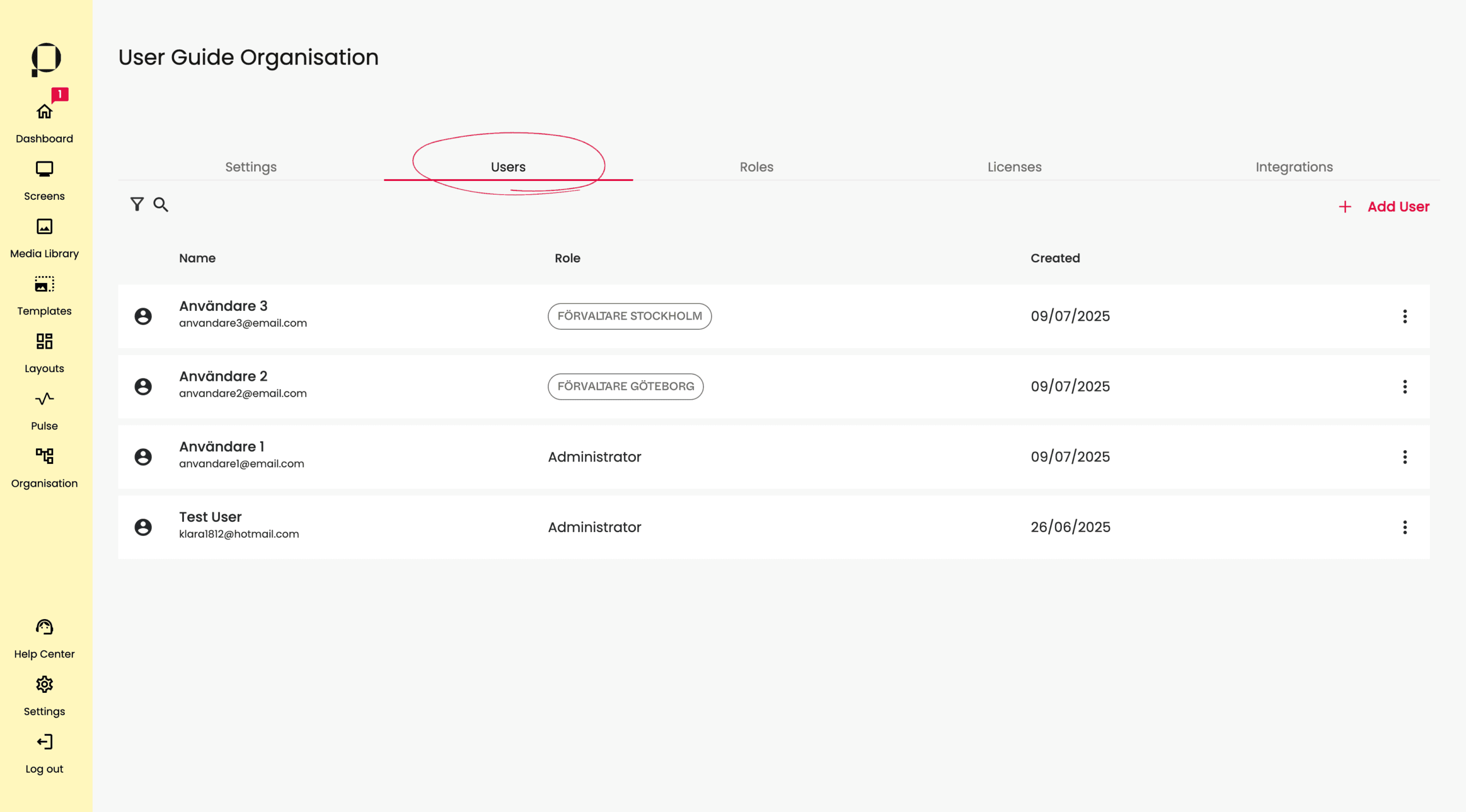
Under Users kan du som är Administrator skapa, redigera och hantera användare och konton i din organisation.
Skapa ny användare

Tryck på “Add User” i högra hörnet.
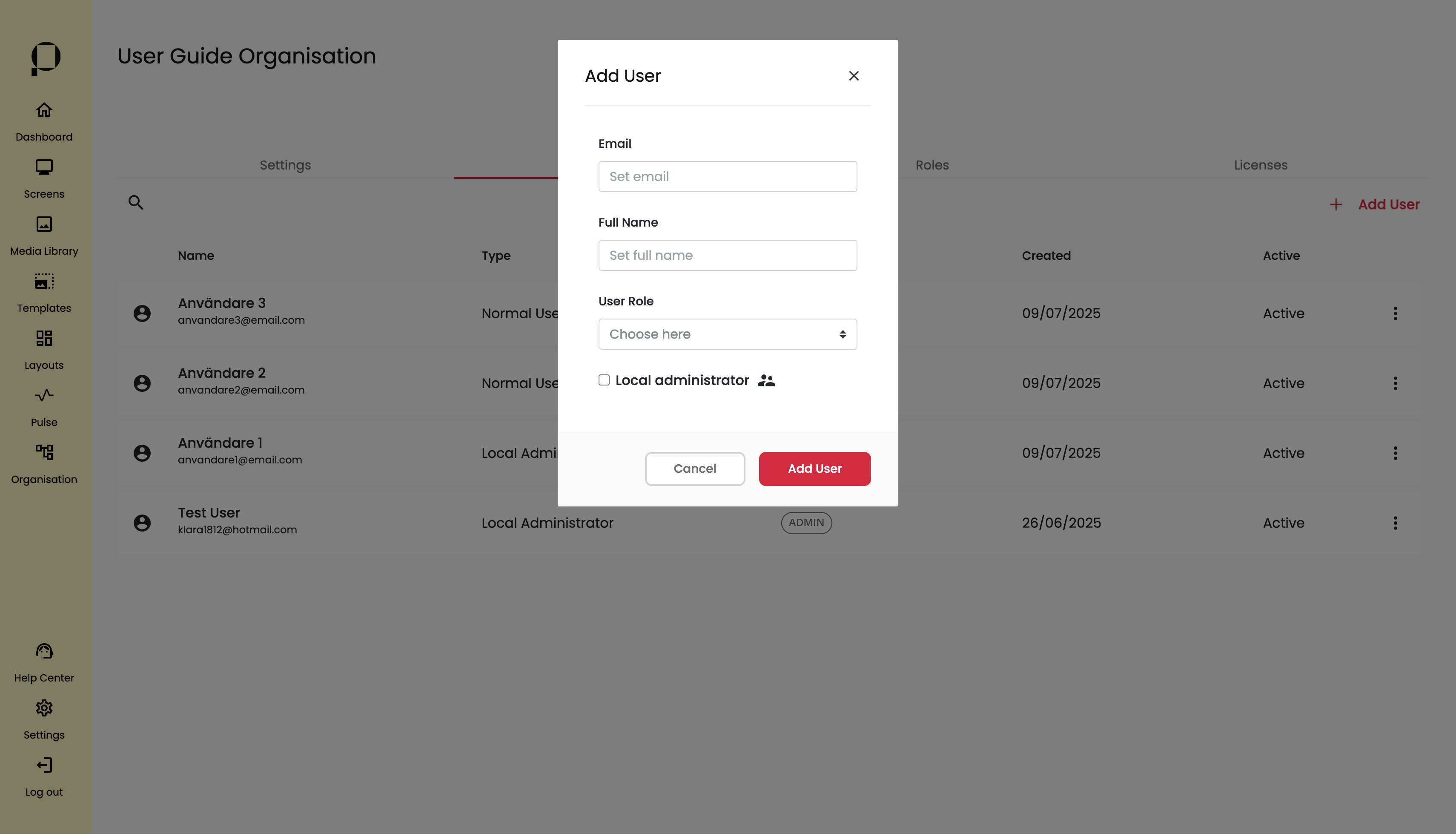
Ett pop up-fönster dyker upp på din skärm.
Fyll i mejladress, namn och och tilldela användaren en roll.
💡 Roller skapas under fliken “Roles”.
Bocka slutligen i om användaren ska vara en Administrator.
💡 Administrator innebär att man har full behörighet i kontot. Bland annat har man tillgång till att administrera i organisationsfliken.
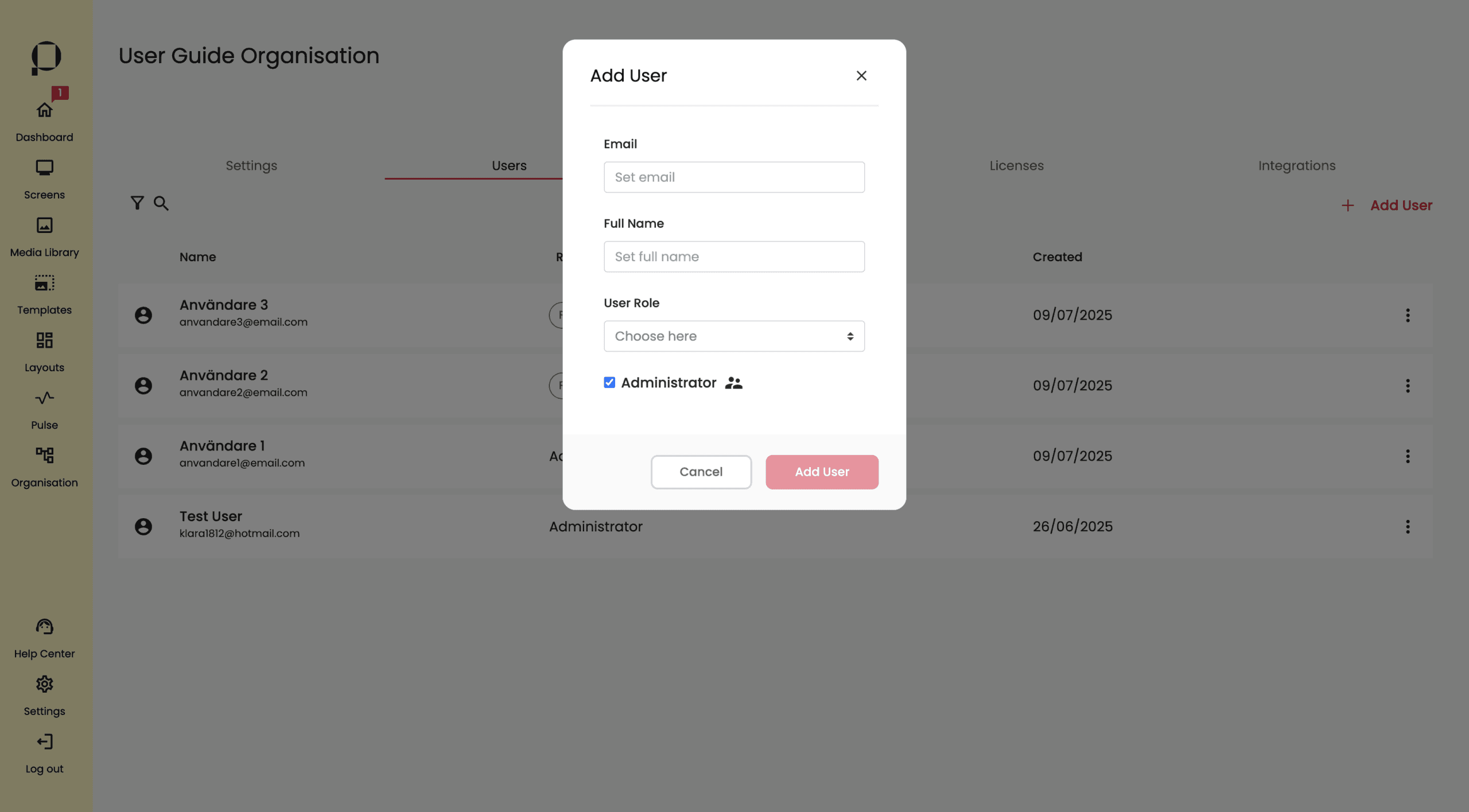
Lägg till användaren genom att trycka på “Add User“.
Den tillagda användaren får ett mejl i till den angivna mejladress för att skapa ett lösenord, och kunna logga in i mjukvaran.
Hantera användare
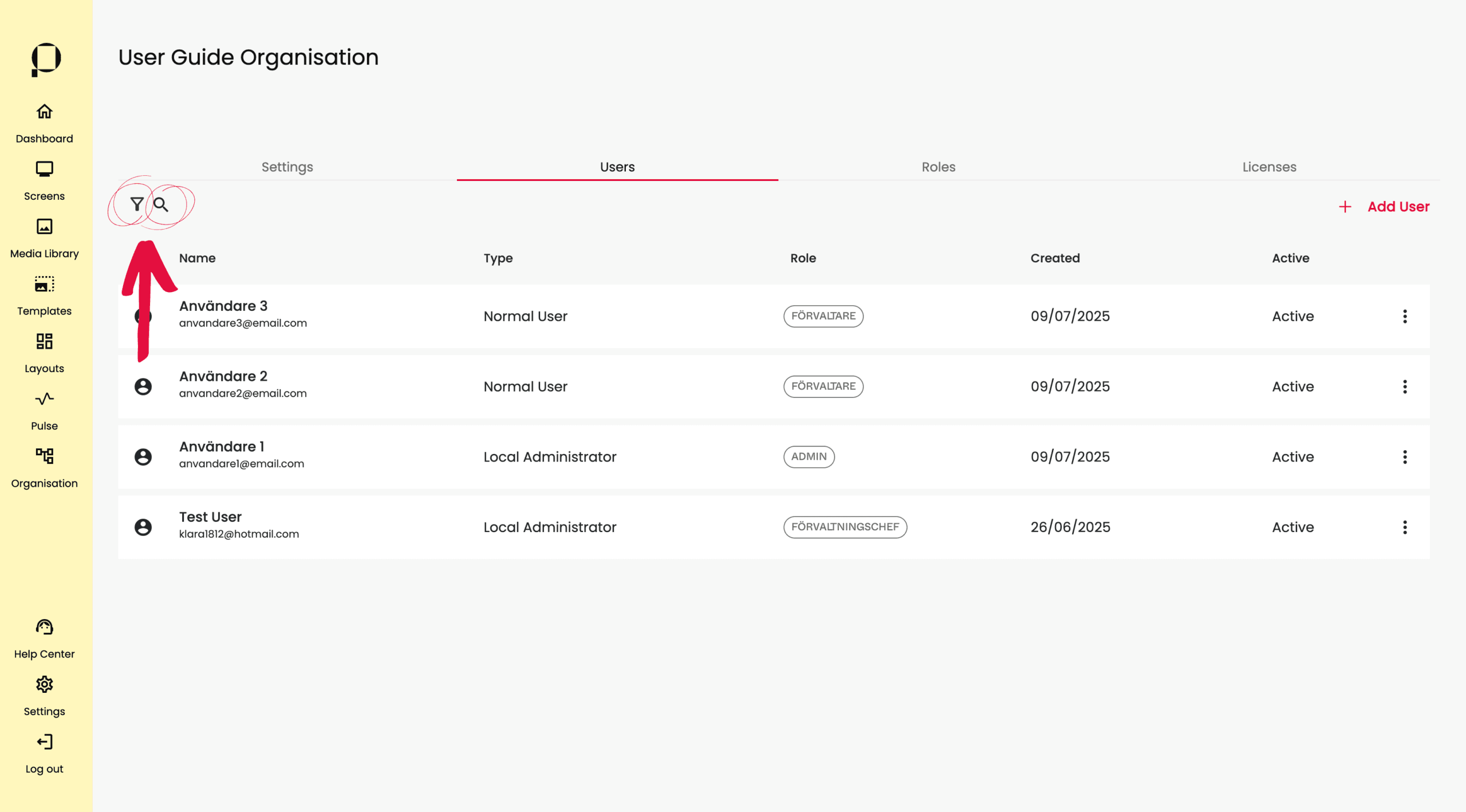
Sök på användares namn eller filtrera användare utifrån typ genom att klick apå symbolerna till vänster ovanför listan.
Överblicka användare
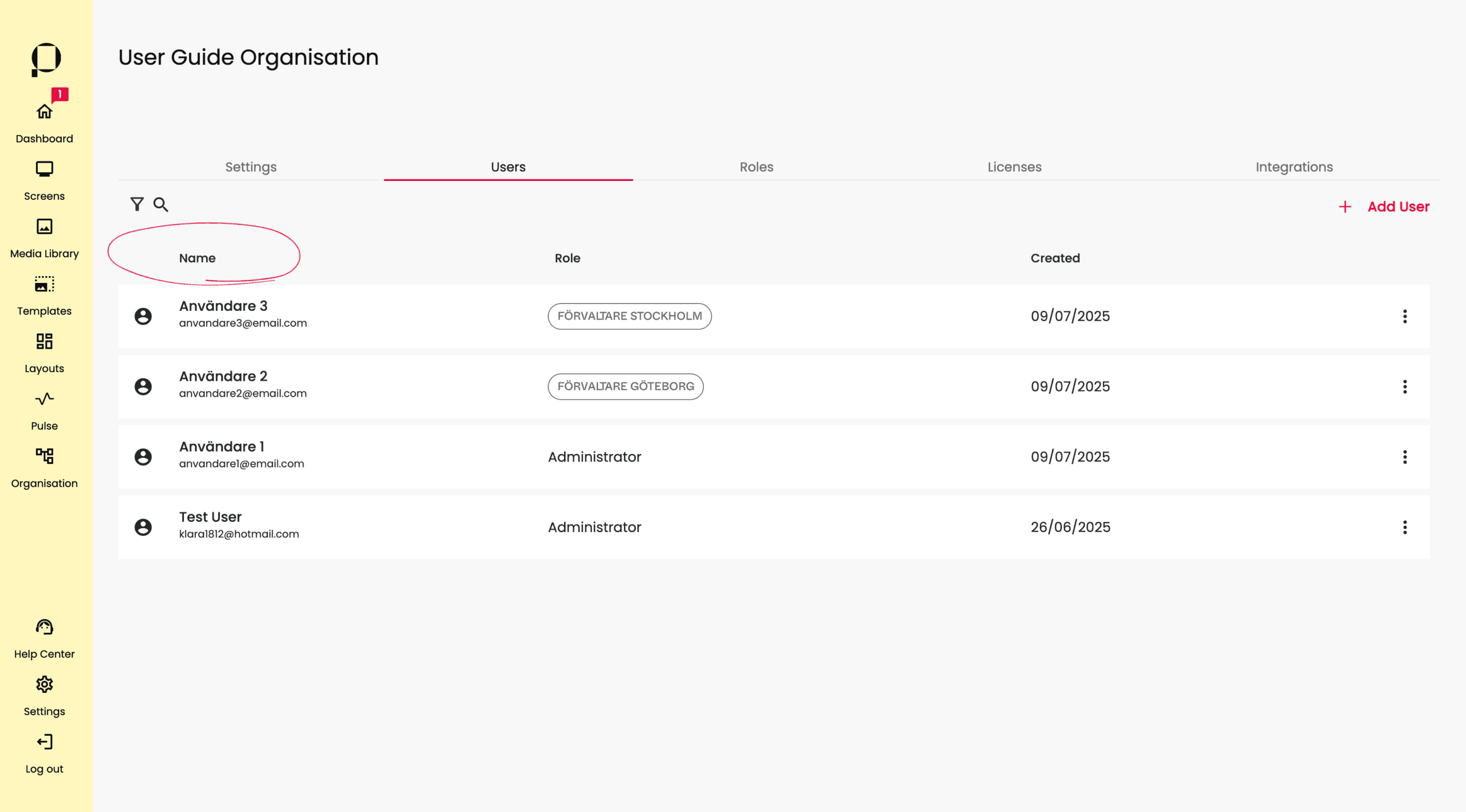
Använd tabellen för att överblicka information om din organisations användare. I kolumnen “Name” ser du namn och mejladress för användaren.
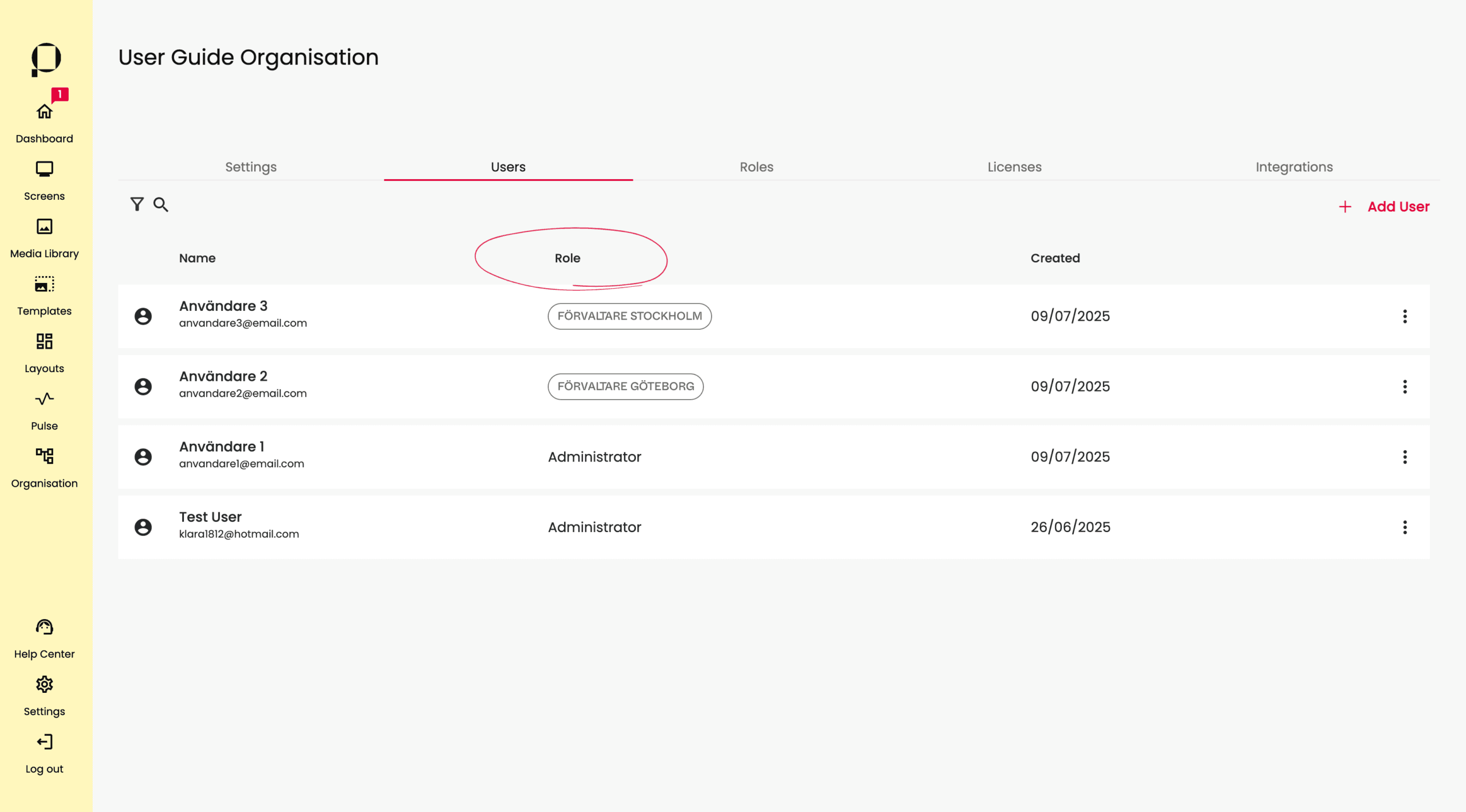
I kolumnen “Role” ser du vilken roll användaren har. Roller administreras och sätts upp under “Roles” fliken.
En användare har antingen en roll som ni i organisationen skapat, eller roller Administrator. Som Administrator har användaren alltid full behörighet över hela kontot.
Redigera användare

Klicka på en användare i listan. En röd ram runt raden visar att den är markerad. Detaljer för användaren visas upp i sidopanelen till höger på skärmen.

Du kan redigera användarens namn under “User Name“.
Byt användarens roll under “Role“.
Du kan även förändra huruvida användaren är Administrator eller inte, genom att bocka i och ur checkboxen.
Spara ändringarna genom, att trycka på den röda knappen “Save“.
Ta bort användare
Klicka på raden för den användaren du vill radera. En röd ram runt raden visar att den är markerad. Detaljer för användaren visas upp i sidopanelen till höger på skärmen.

Klicka på “Delete User” i nedre sektionen av sidopanelen.
Alternativt, tryck på de tre prickarna längst till höger på raden för användaren. Välj “Delete“.
Roles
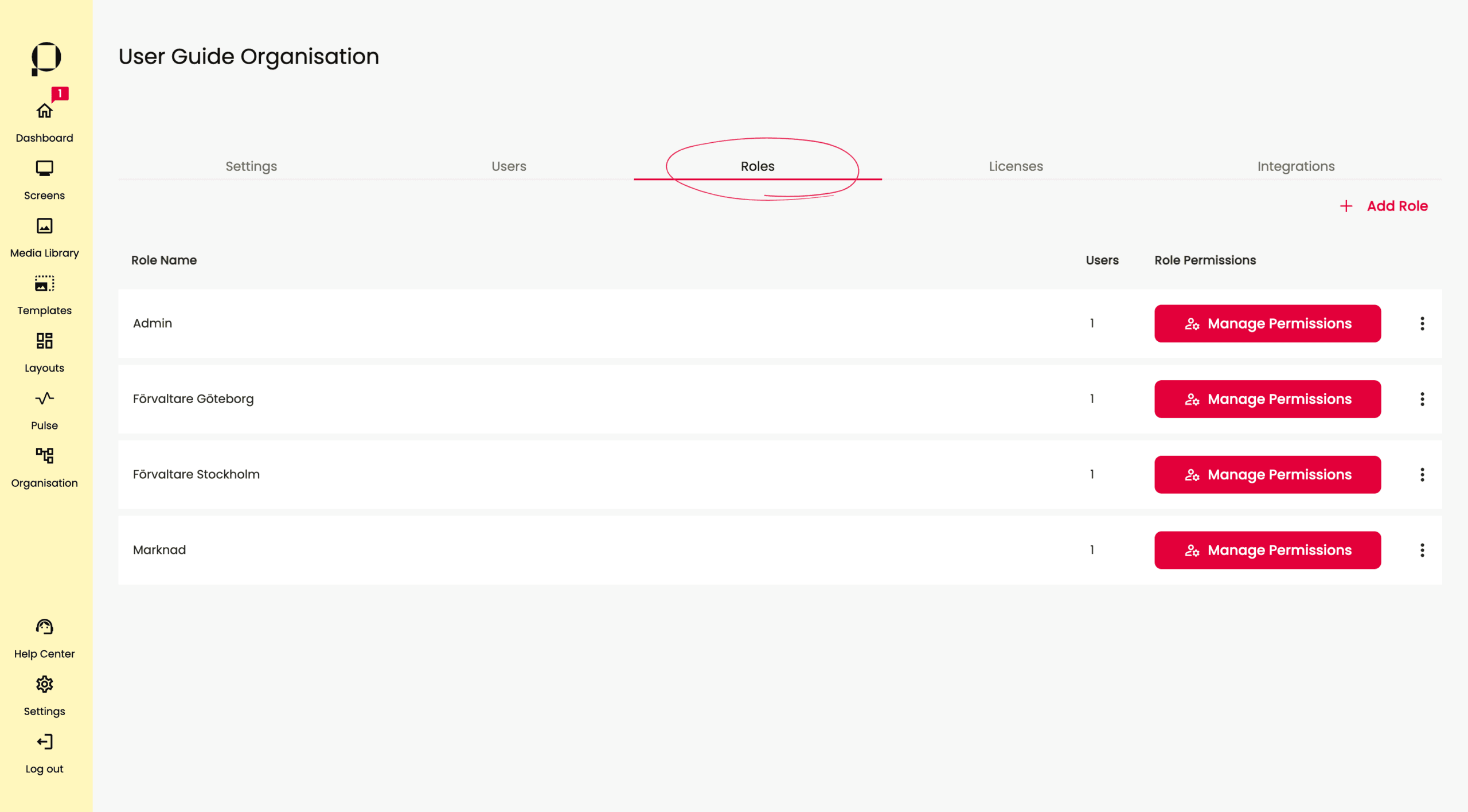
Varje användare i PicFlow tilldelas en roll. Under Roles skapar och administrerar du roller. Sätt upp rollstruktur efter vad som passar din organisation.
Skapa ny roll
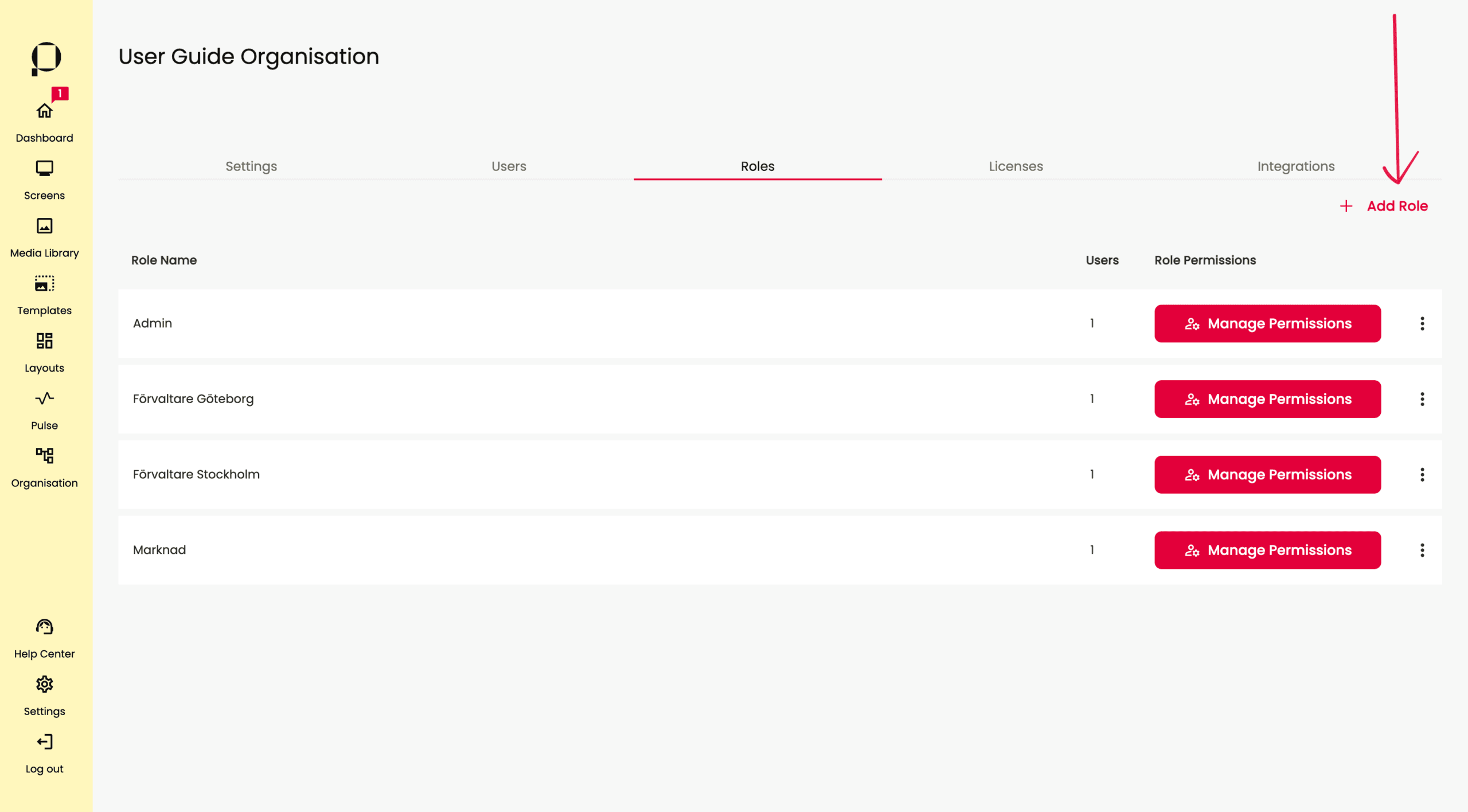
Tryck på “Add Role” i högra hörnet.
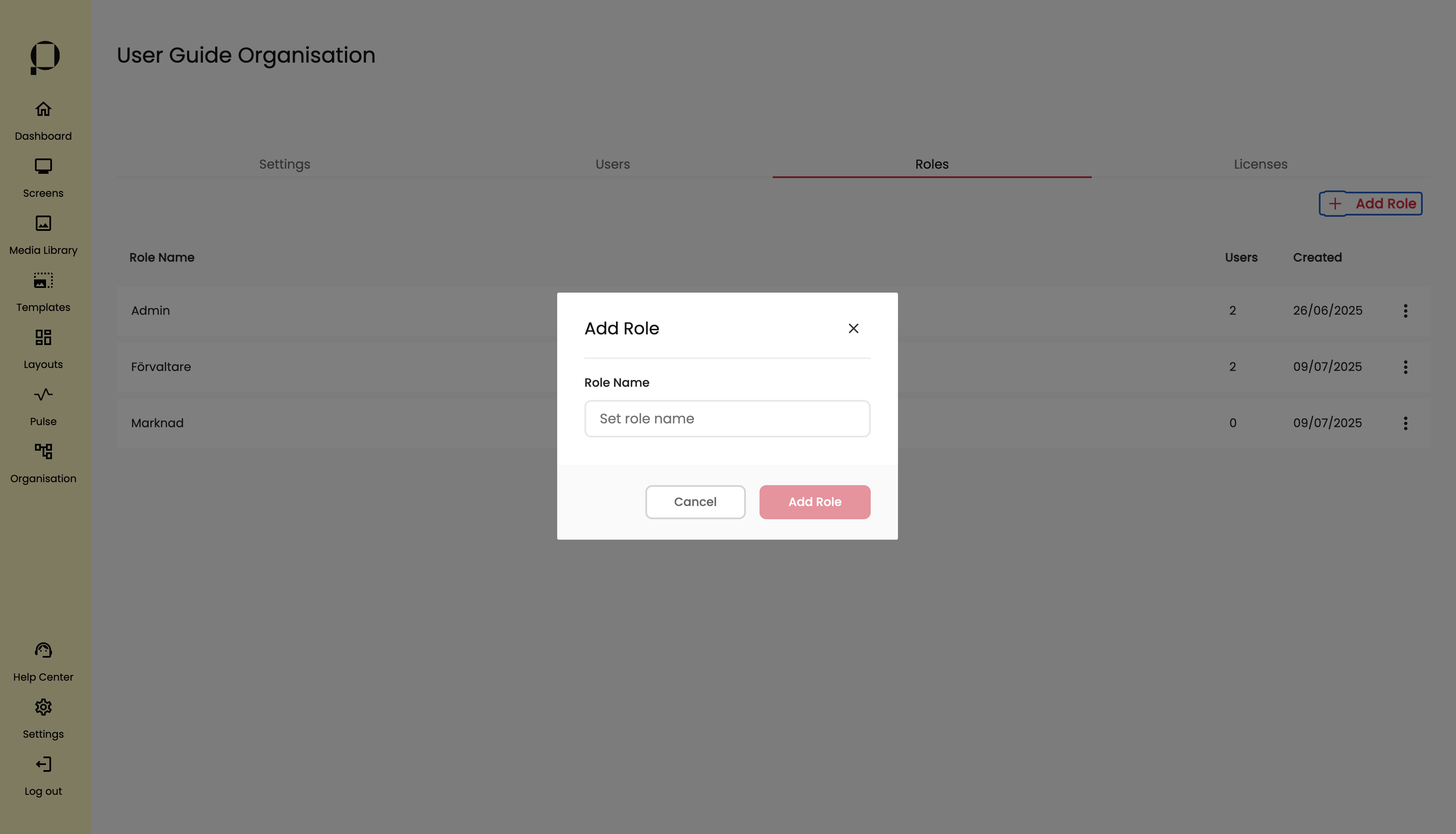
Ett pop up-fönster dyker upp på din skärm.
Ge din roll ett namn. Klicka på “Add Role” i högra hörnet för att skapa rollen.
Din roll dyker nu upp i listan.
Överblicka en roll
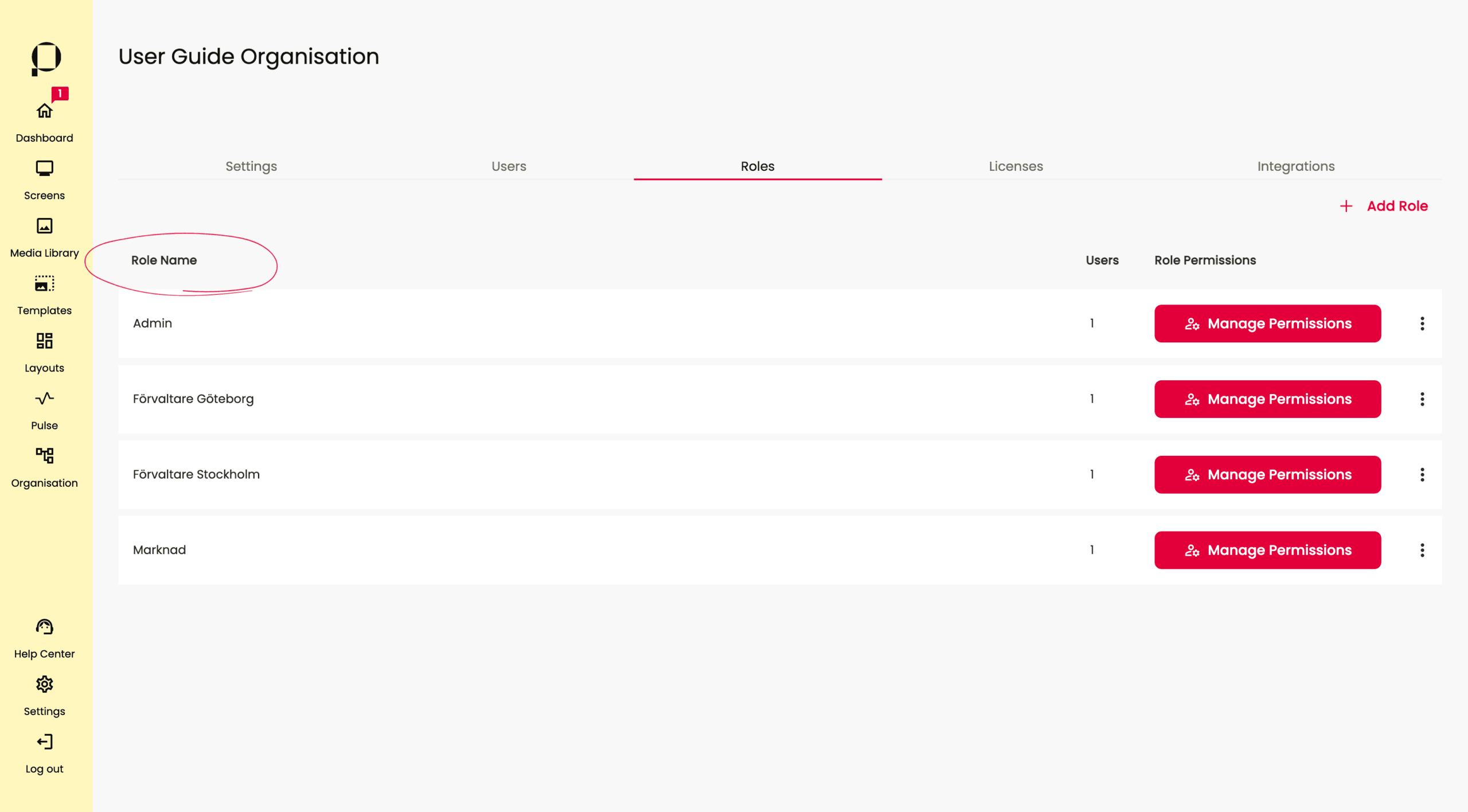
Använd tabellen för att överblicka information om din organisations användare. I kolumnen “Role Name” ser du rollens namn.
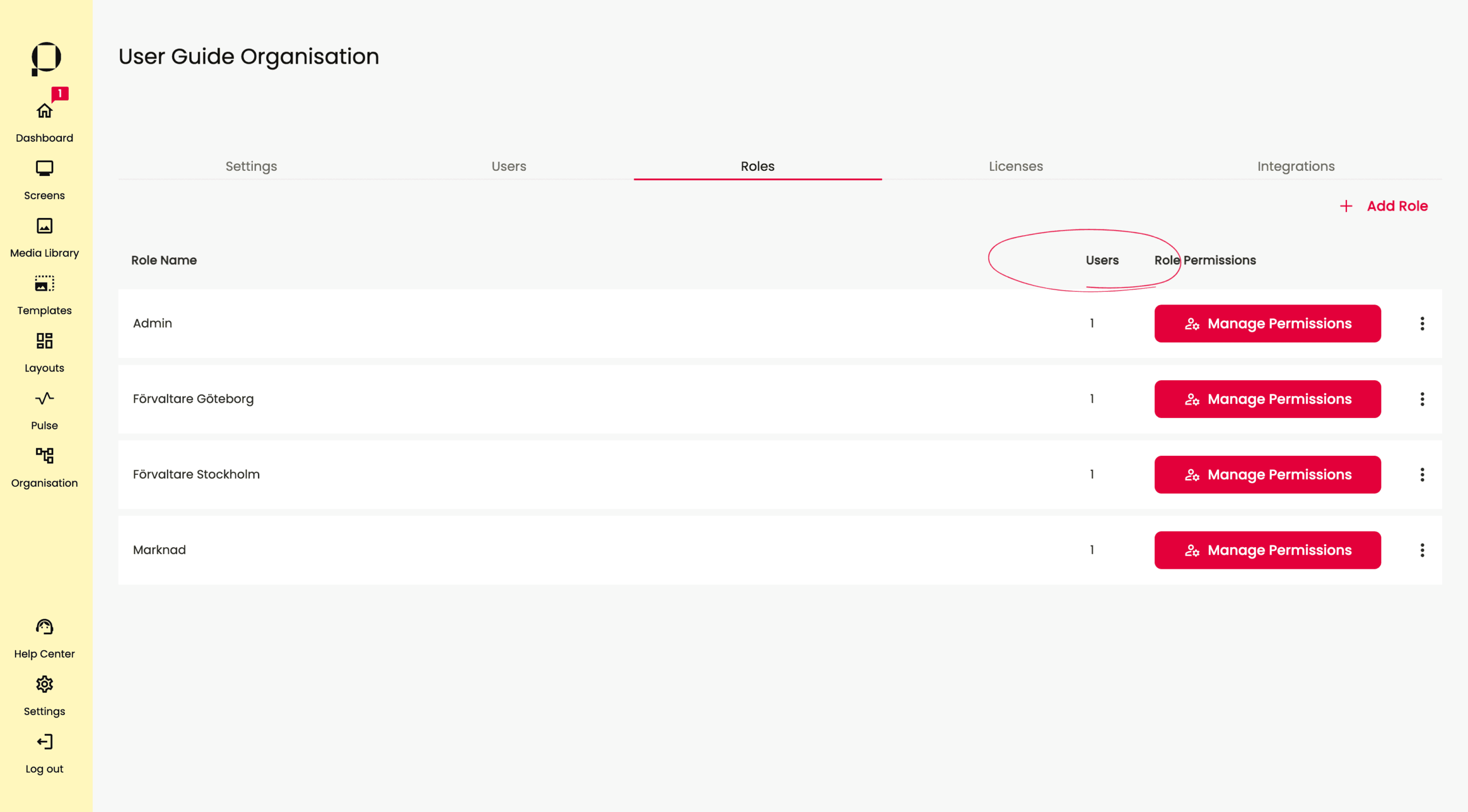
I kolumnen “Users” ser du hur många användare som är tilldelade rollen.
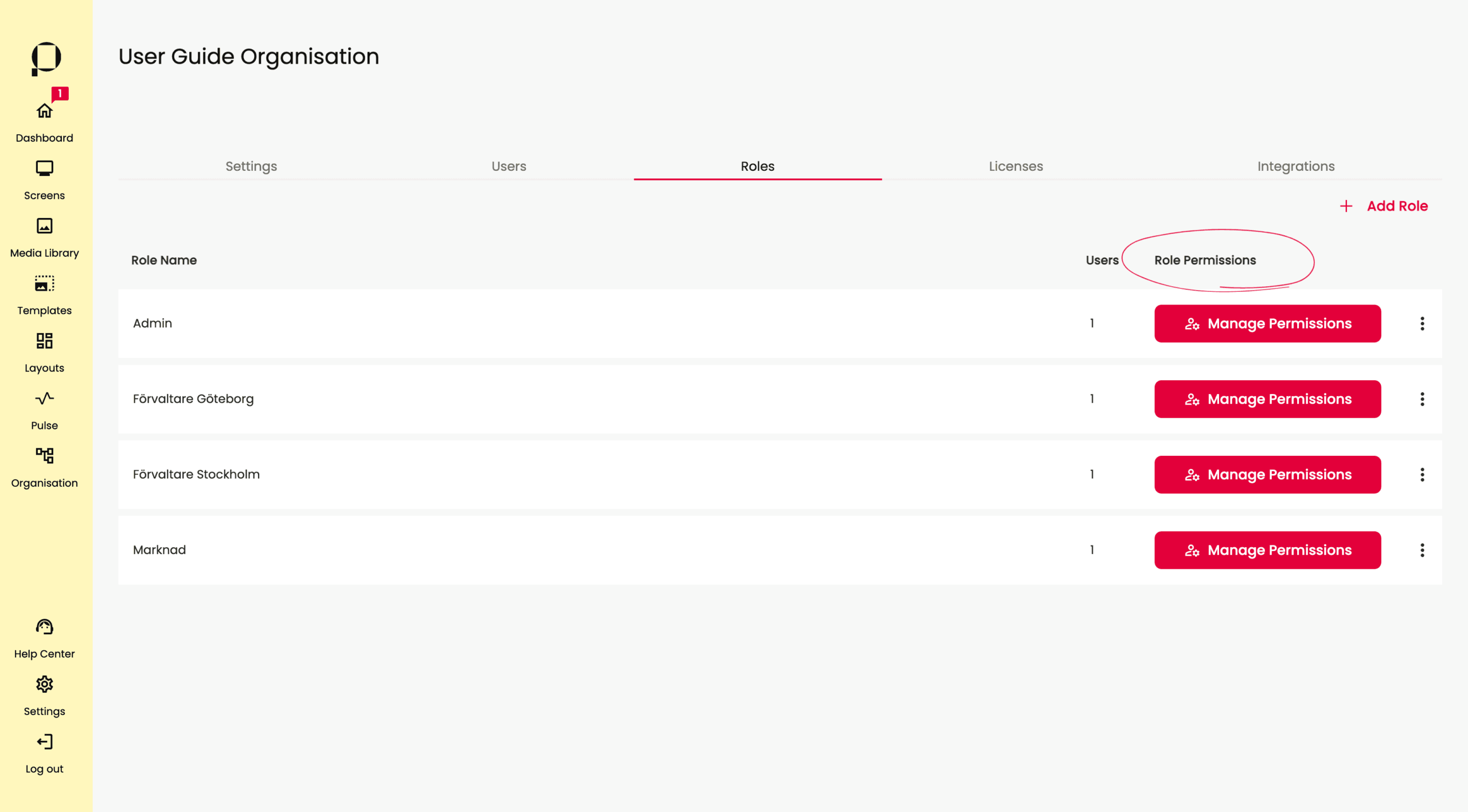
I kolumnen “Role Permissions” finns en knapp “Manage Permissions” för att ställa in behörigheter för rollen. Läs mer om att tilldela behöigheter i efterföljande avsnitt “Tilldela behörigheter till en roll”.
Tilldela behörigheter till en roll
För att ställa in behörigheter, navigera till Organisation > Roles.
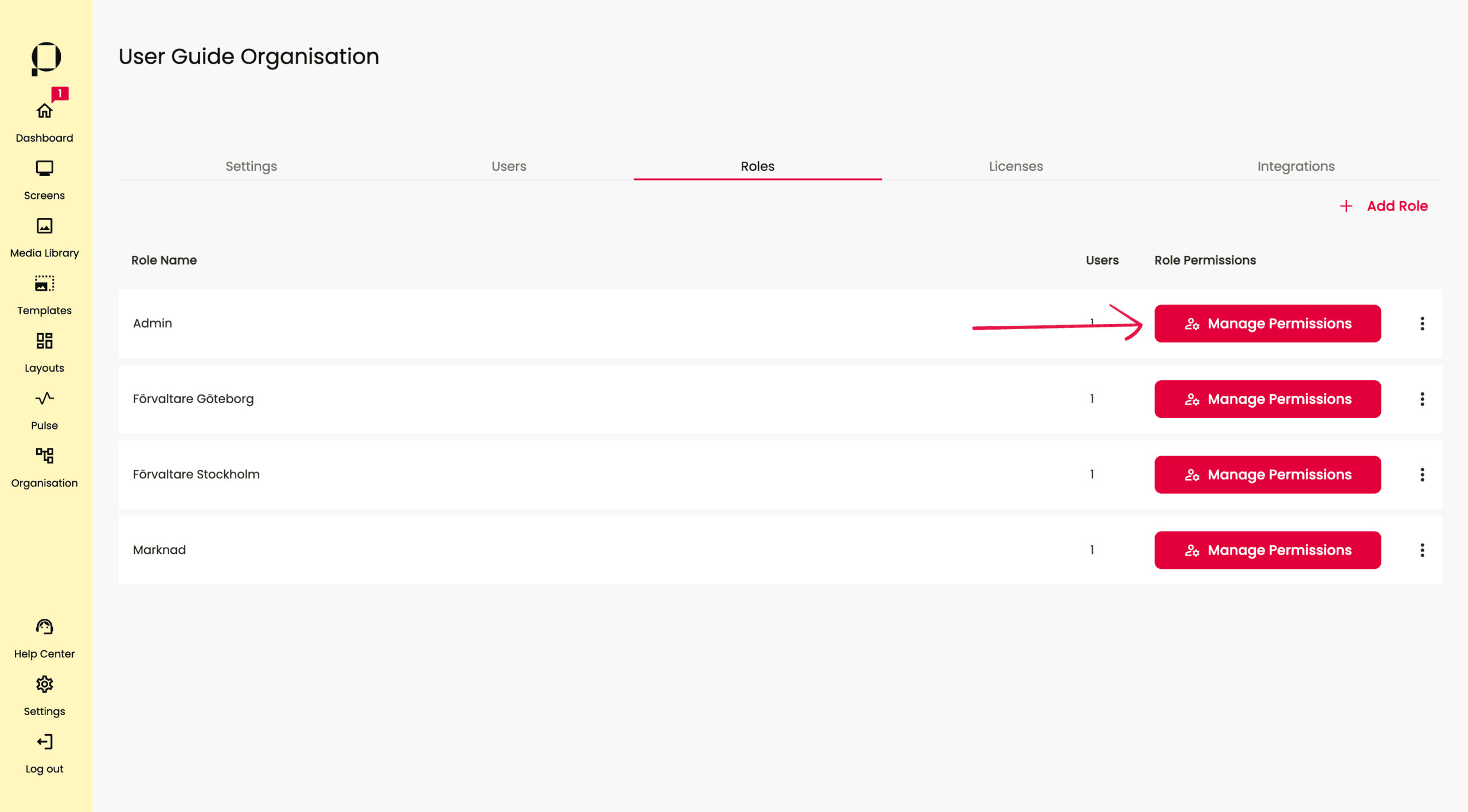
Här ser du som en lista över de roller som är definierade för ert konto.
För varje roll finns en knapp ”Manage Permissions”. Klicka här för att öppna inställningsfönstret.
💡 För att lägga till fler roller, klicka på ”Add Role” i listans högra hörn.
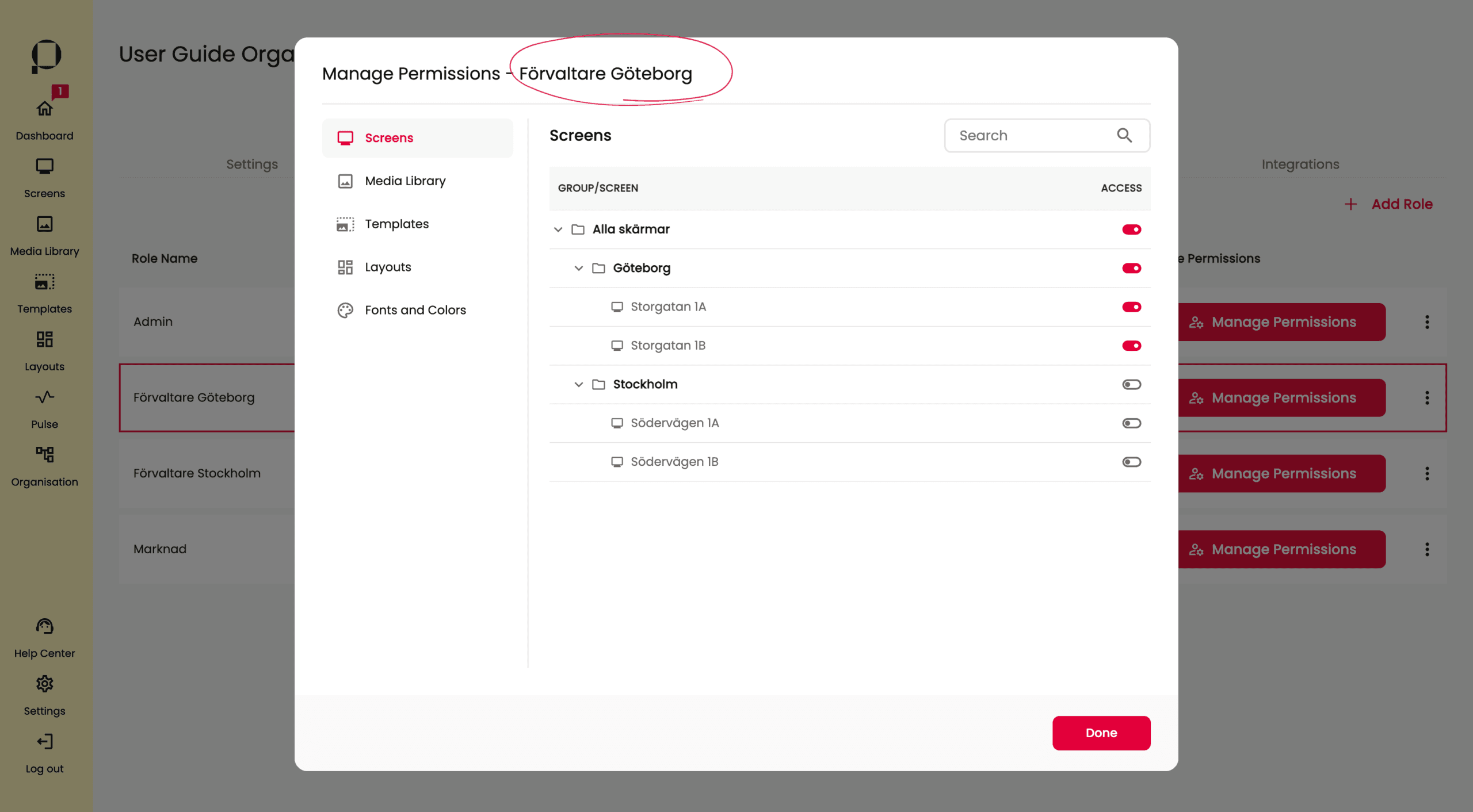
Överst i inställningsfönstret ser du vilken roll du editerar behörigheter för.
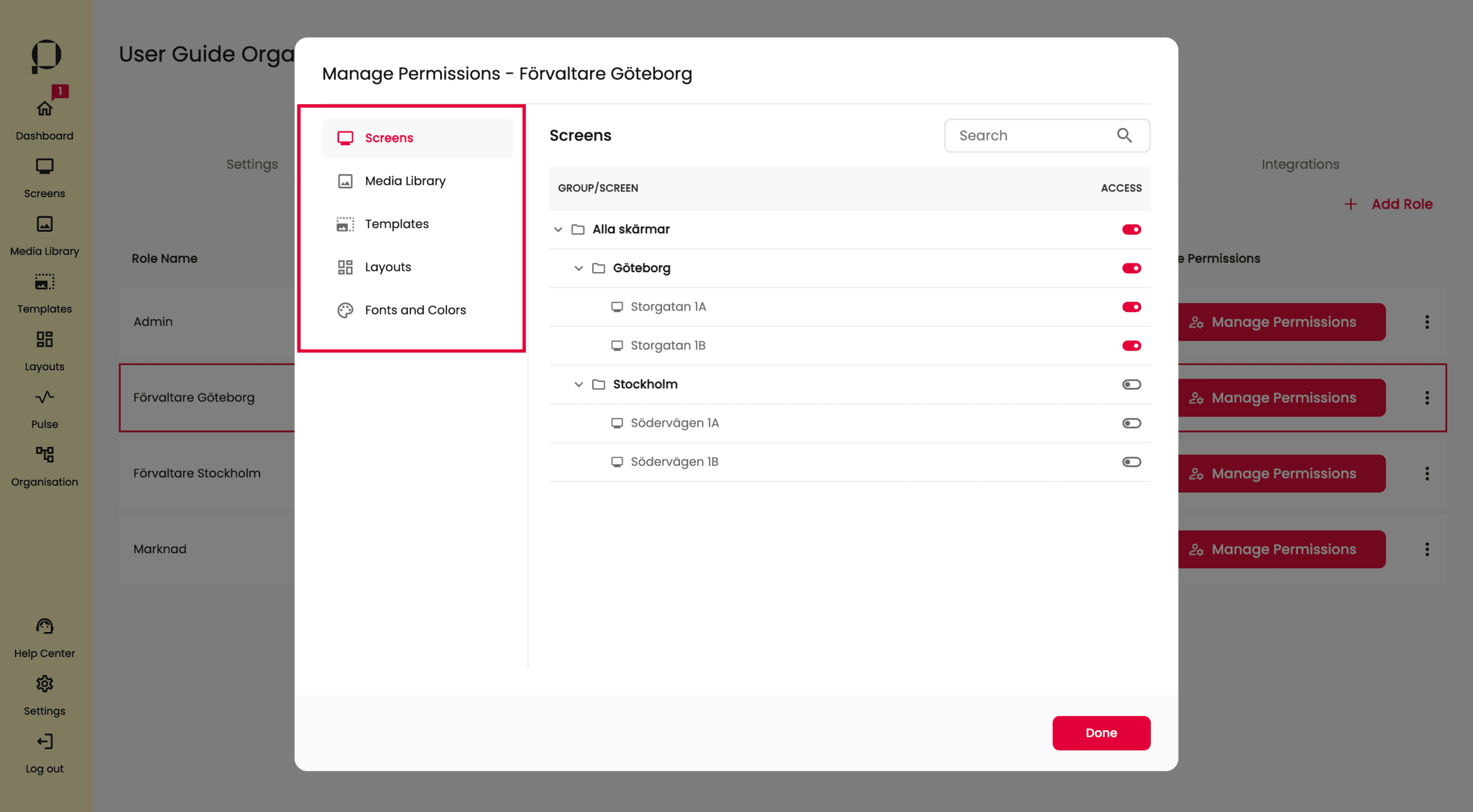
I PicFlow kan du ställa in behörigheter för följande:
Under Screens:
- Skärmgrupper – behörighet till hela grupper av skärmar
- Individuella skärmar – behörighet till endast enskilda skärmar
Under Media Library:
- Mappar för mediefiler – behörighet till mediemappar
Under Templates:
- Mappar för templates – behörighet till templates-mappar
Under Layouts:
- Layouter – ge behörighet till hel layout
- Areas (ytor) – ge behörighet till enskilda ytor i layout
Under Fonts and Colors:
- Grafisk profil – bestäm om användare ska begränsas till organisationens valda färger och typsnitt (Brand Identity), eller ha full grafisk frihet
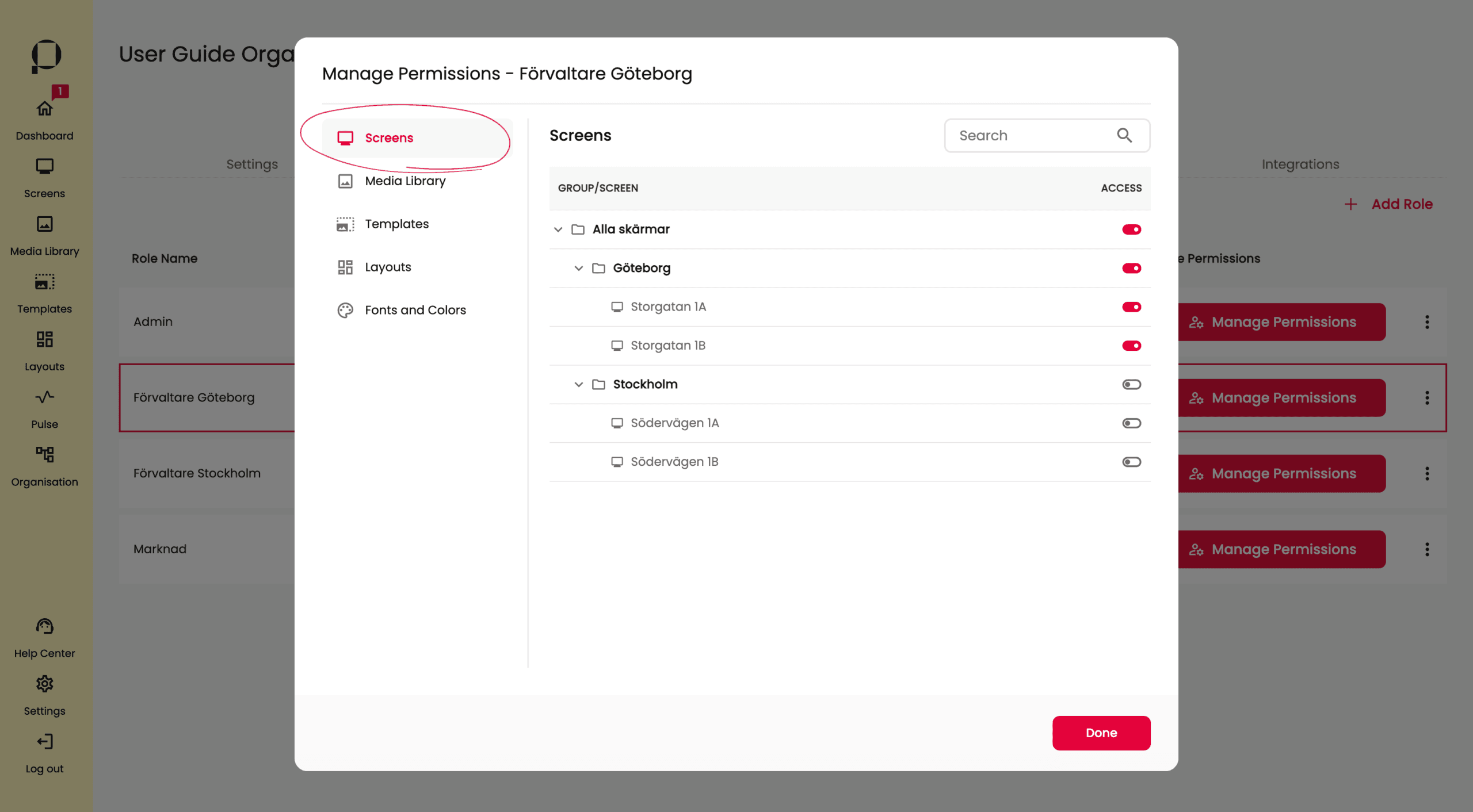
Under ”Screens” ser du mappstrukturen på dina skärmar. Du kan klicka av eller på behörighet för antingen en hel mapp, eller individuella skärmar.
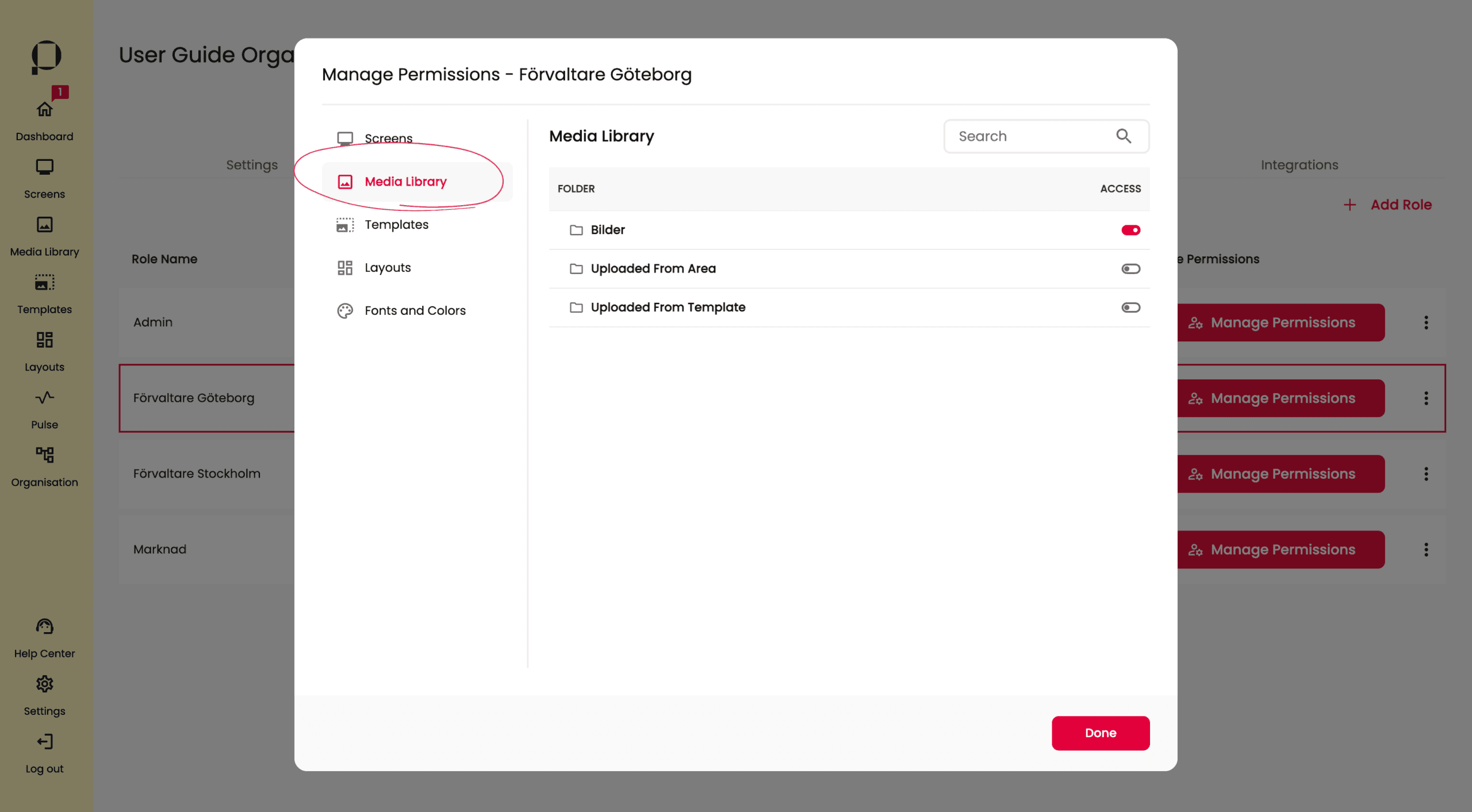
Under ”Media Library” ser du dina mappar för media. Klicka av eller på behörighet för respektive mapp.
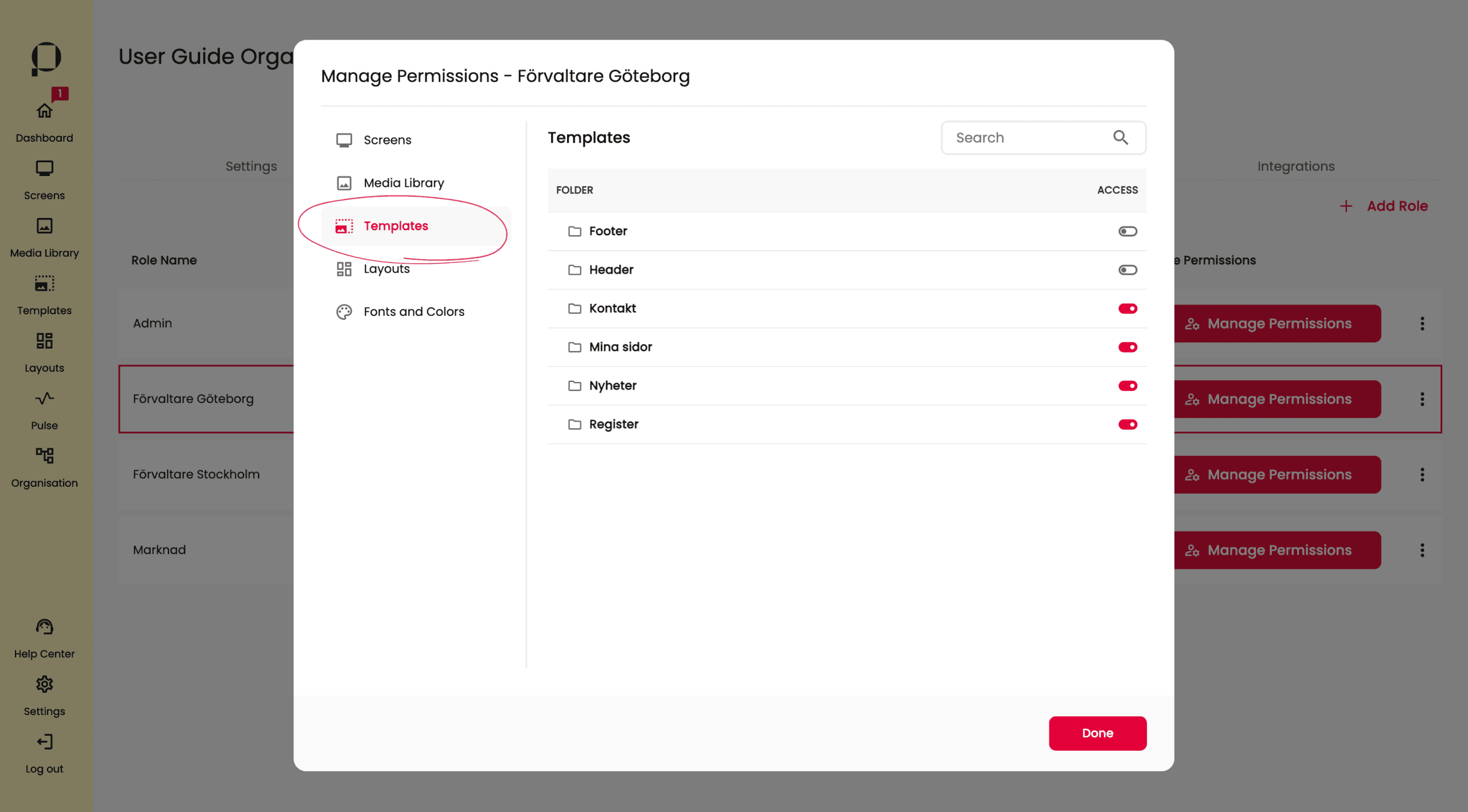
Under ”Templates” ser du dina mappar för media. Klicka av eller på behörighet för respektive mapp.
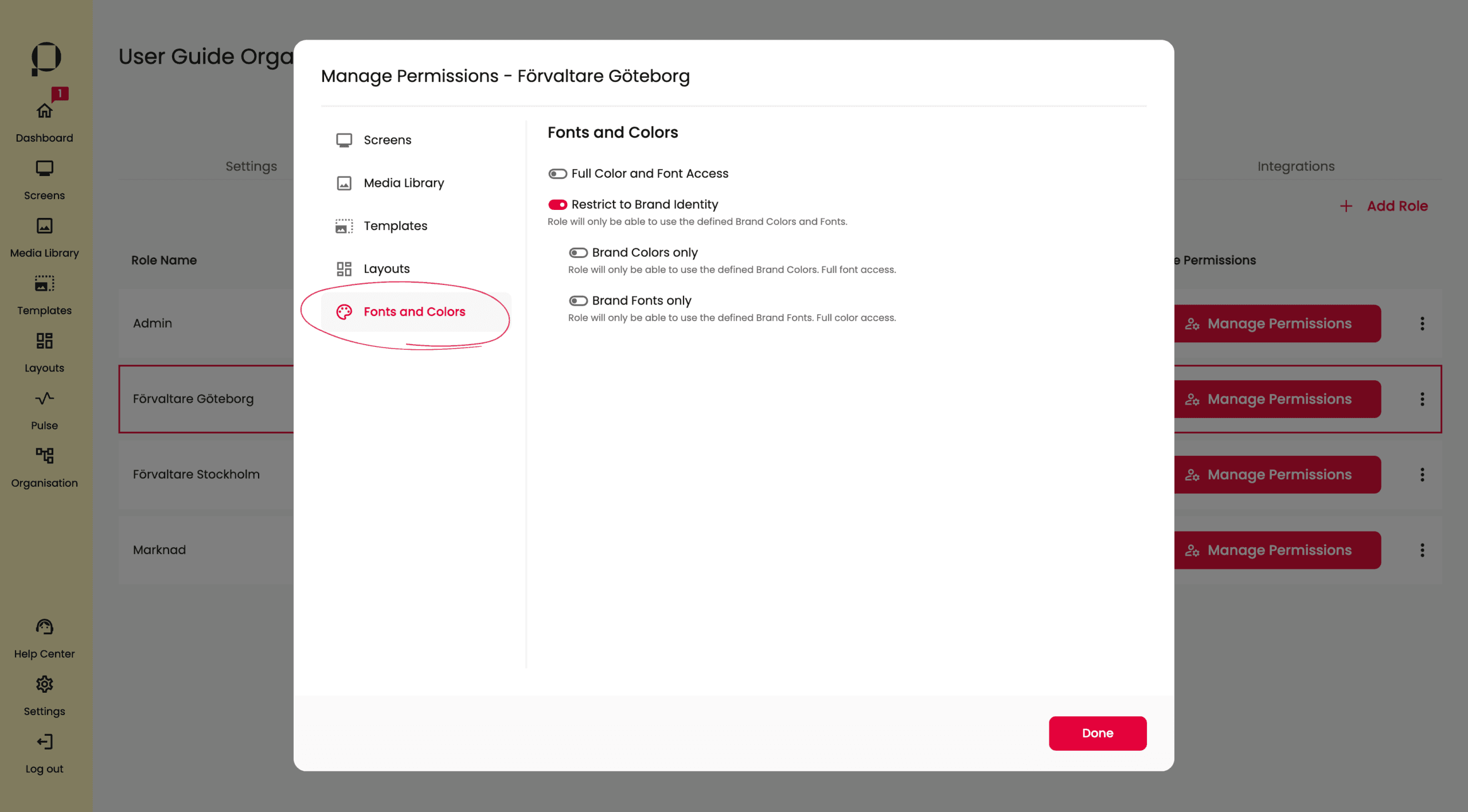
Under “Fonts and Colors” kan du styra vilken tillgång en roll har till färger och typsnitt.
- Full Color and Font Access – ger tillgång till samtliga typsnitt och färger som PicFlow erbjuder
- Restrict to Brand Identity – begränsar rollen till er organisations Brand Identity (era egna typsnitt och färger)
Det går även att begränsa mer specifikt:
- Brand Colors only – rollen får endast använda era varumärkesfärger, men har full tillgång till typsnitt
- Brand Fonts only – rollen får endast använda era varumärkestypsnitt, men har full tillgång till färger
💡Tips: Som Administrator ställer du in er Brand Identity under Organisation > Settings. Läs hur här.
Avsluta genom att trycka på den röda “Done” knappen.
Redigera en roll

Tryck på de tre prickarna längst till höger på raden för användaren.
Välj “Edit Role“.
Ett pop up-fönster dyker upp på din skärm. Redigera namnet på din roll, och spara ändringarna genom att trycka på den röda “Save” knappen.
Radera en roll

Tryck på de tre prickarna längst till höger på raden för användaren. Välj “Remove“.
Licenses

Klicka på fliken Licenses för att överblicka er organisations licenser. I tabellraderna visas detaljer för licenser, bland annat huruvida licenserna är aktiva eller inte.

Genom att trycka på en licens i listan exponeras en sidopanel med detaljer kring licenser. Här kan du se vilken skärm licensen är kopplad till.
💡 Licenser administreras av Picler, du behöver som användare inte förnya eller sätta upp licenser i mjukvaran. Licenses fliken är endast ett sett för dig som användare att se vilka licenser din organisation har.
Integrations
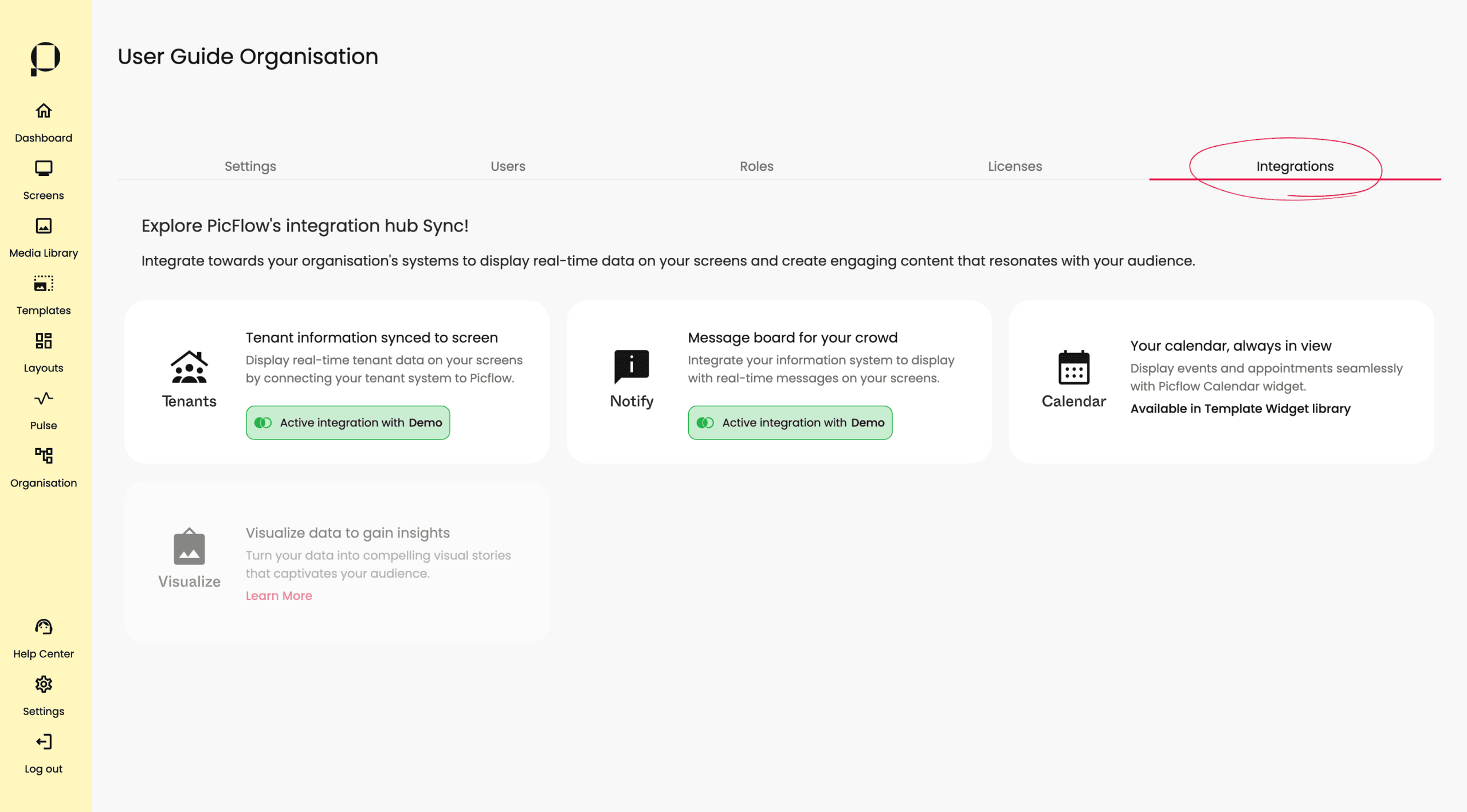
Klicka på fliken Integrations för att få en överblick över organisationens integrationer.
Piclers integrationshub Sync består av fyra moduler: Tenants, Notify, Calendar och Visualize. I fliken Integrations ser du vilka av dessa moduler som har en aktiv integration.
Om en modul har en aktiv integration är den tänd och visar en grön banner med information om vilket system ni är integrerade mot (till exempel Tenants- och Notify-modulerna i skärmdumpen ovan).
Om en modul saknar integration visas den som släckt (till exempel Visualize-modulen i skärmdumpen ovan).
🚀 Läs mer om Piclers integrationserbjudande här.
💡 Calendar-integrationen är alltid tänd och tillgänglig i widgetbibloteket. Den aktiveras direkt i widgeten och kräver ingen manuell uppsättning av utvecklare. Läs om hur du lägger upp en kalender på din skärm här.
Back to Top